订单管理
订单流程及管理
1.1订单名词解释:
当前订单:系统所有未出库的订单,包含已审核和未审核的订单。
历史订单:系统中所有已发货和未发货的订单,但不包含特殊订单和失败订单。
订单暂存区:未分派的订单,未审核的订单。
已分派订单:已经从暂存区分派出去的所有未发货订单。
未分派订单:已经从暂存区分派出去没有确认人的订单,以及仓储退回非人工审核订单。
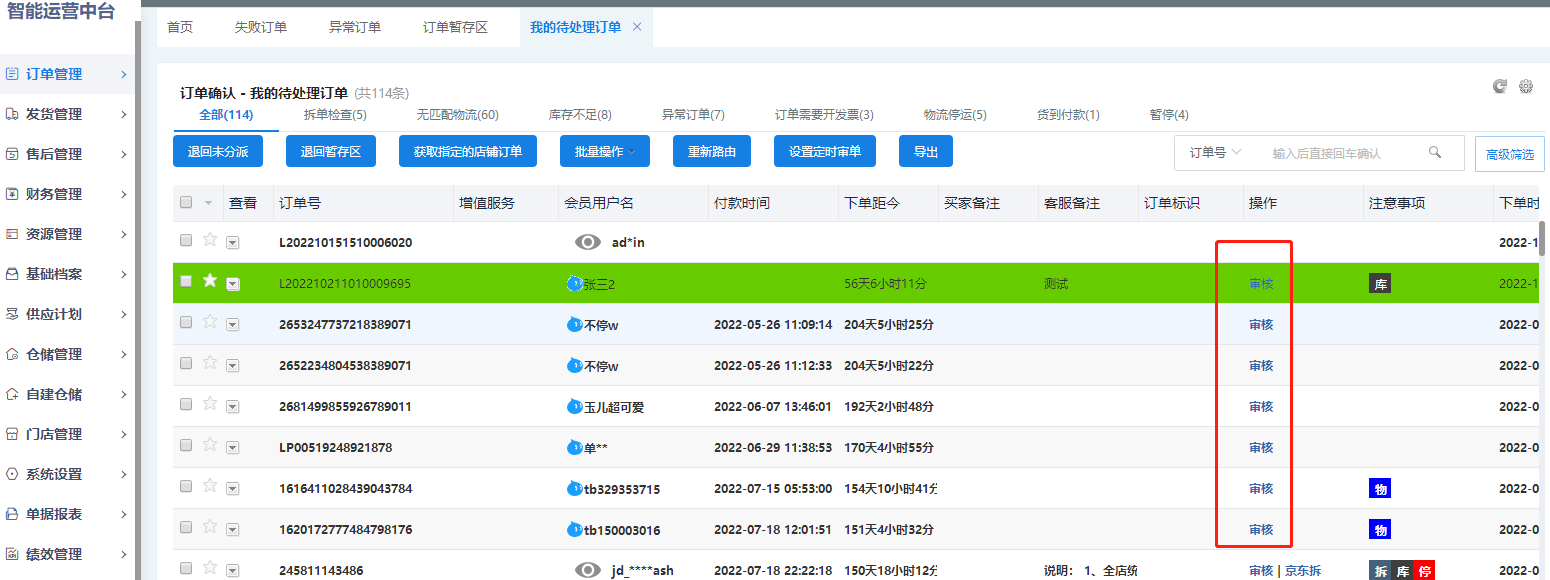
我的待处理订单:审核和处理订单模块,分派给到指定人员才能看到待处理订单内分派到的订单。
我的已处理订单:已经审核生成发货单的订单。
失败订单:前端店铺销售的商品在OMS中匹配不到具体的货品,则订单标记为失败订单
异常订单:前端店铺退款金额有差异,例如优惠金额,折扣
平台自发订单:由平台仓库进行履约的订单,系统仅对订单进行收取,并按平台回传的订单状态进行展示,不做实际的履约
特殊订单:按自定义规则条件配置的符合规则的类型订单,比如需要做特殊发货处理的订单。此类订单需要另外人工介入审核处理。
预售订单:特指平台大促时先付定金预订,到期再支付尾款发货的订单。
门店履约订单:POS回传的由门店履约的订单,系统不做实际履约,收取订单并进行展示
1.2订单流程:
手动审单操作流程
订单进入系统---订单暂存区(可分派给到子账号)---我的待处理订单(可审核订单生成发货单)

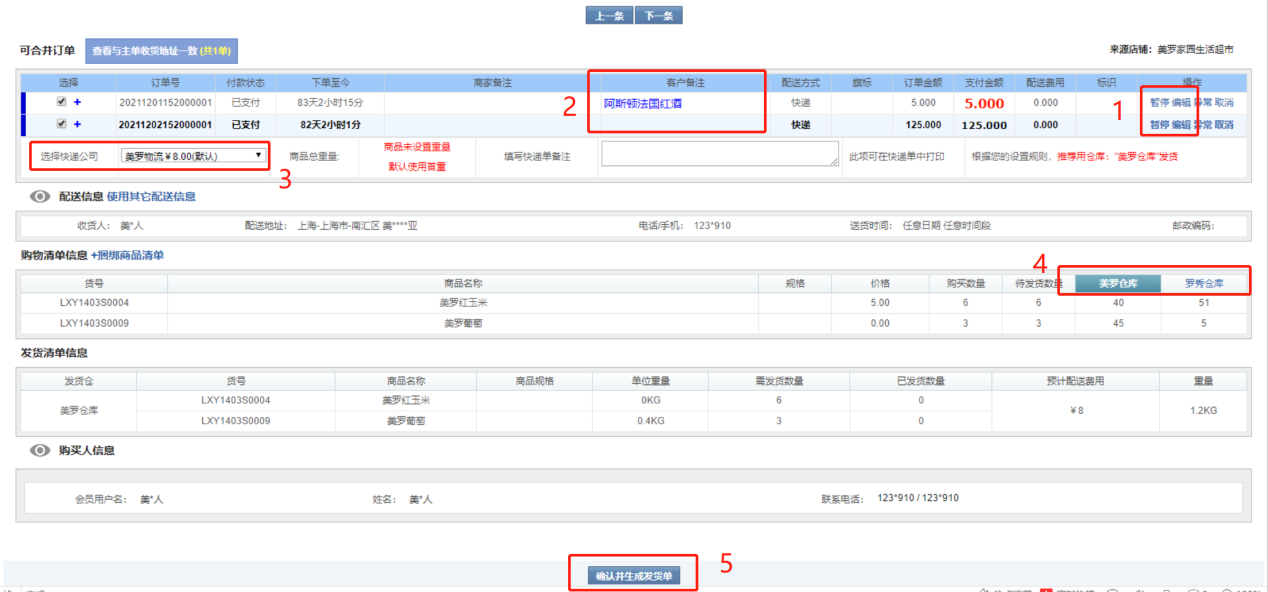
1.编辑:暂停后可操作编辑;用于修改订单的商品(删除原商品、新增新商品)价格的修改
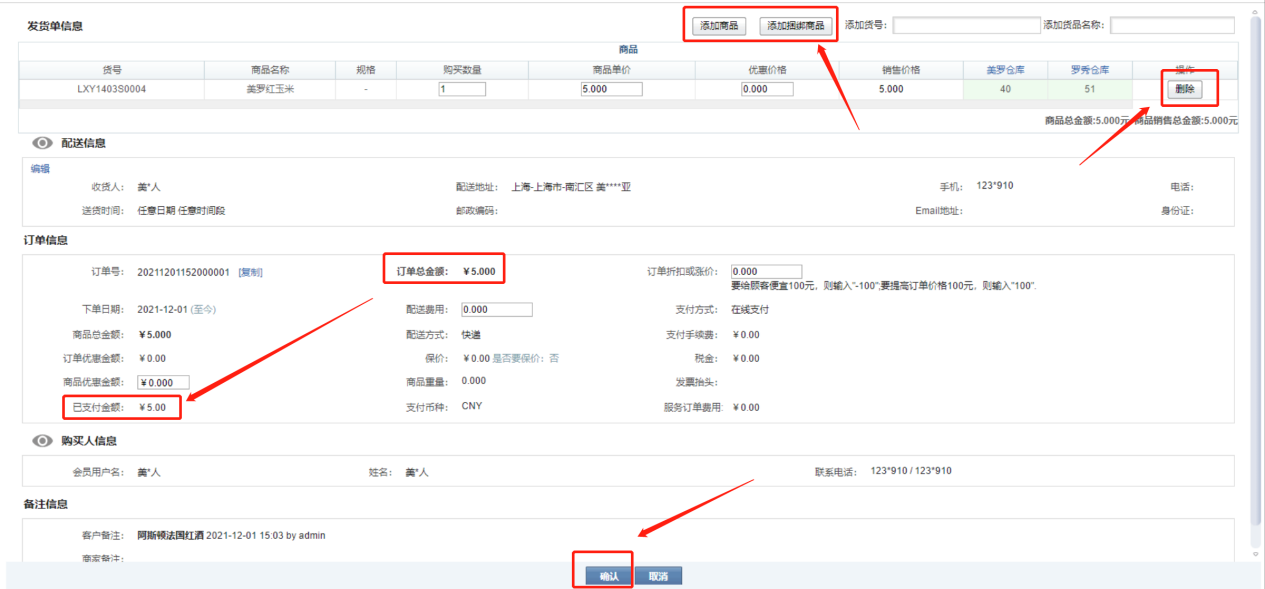
折扣金额:用于调整订单总额与已支付金额的差异
2.商家/客户备注:客户的注备可在此处查看
3.选择快递公司:选择指定的物流公司进行发货
4.仓库选择:可查看到不同仓库对应订单的商品库存,也可点击仓库,更换其他仓发货。
5.确认生成发货单:订单生成发货单,给到仓库进行备货、发货处理。
订单批量操作
操作路径:我的待处理订单--选中需操作的订单--批量操作--选择操作项
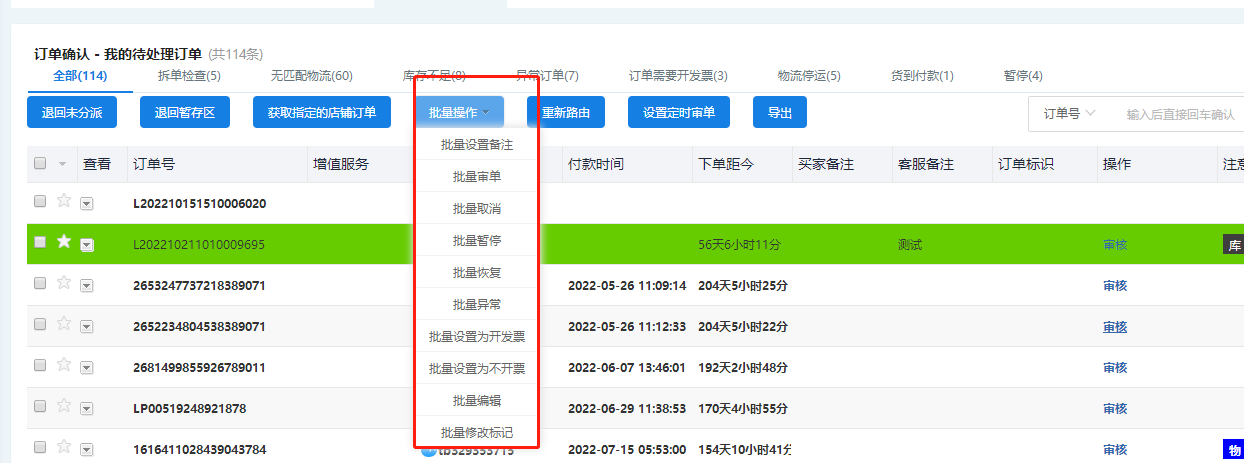
批量暂停:将订单的状态设置为暂停,订单将不会被批量审核等操作,需要取消暂停方可操作
批量恢复:针对已被暂停的订单,恢复订单的状态
批量异常:将订单设置为异常订单,可在异常订单列表里查看
批量设置备注:同时给多个订单添加订单备注
批量审单:手动审核多订单给到仓库,审单时需选择库存仓库及发货的物流公司
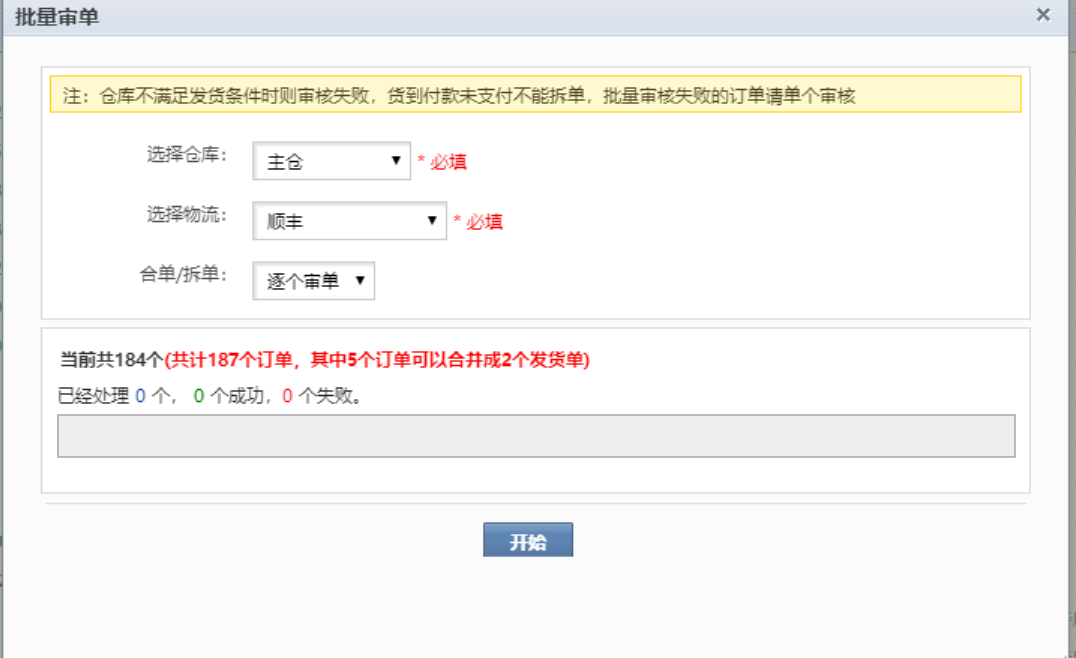
批量设置为开发票:将订单设置为需要开发票的订单
批量设置为不开发票:针对需要开票的订单,设置为不需要开票的订单
批量编辑订单:修改订单中的商品或同时赠加新商品(详细可见订单编辑流程)
批量修改标记:给订单打上标记,便于筛选及查找
批量合单:批量判断可以合并的订单,并进行订单的合并
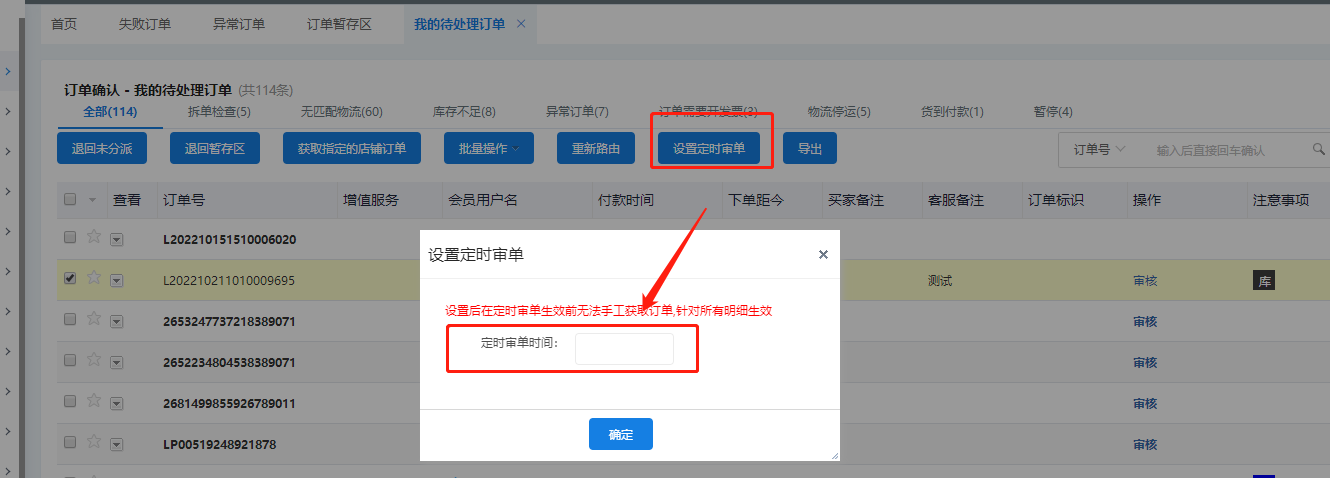
设置定时审单
选择订单,点击【设置定时审单】,设置【审单时间】,系统会按预设的审单时间,对指定订单进行自动审核。
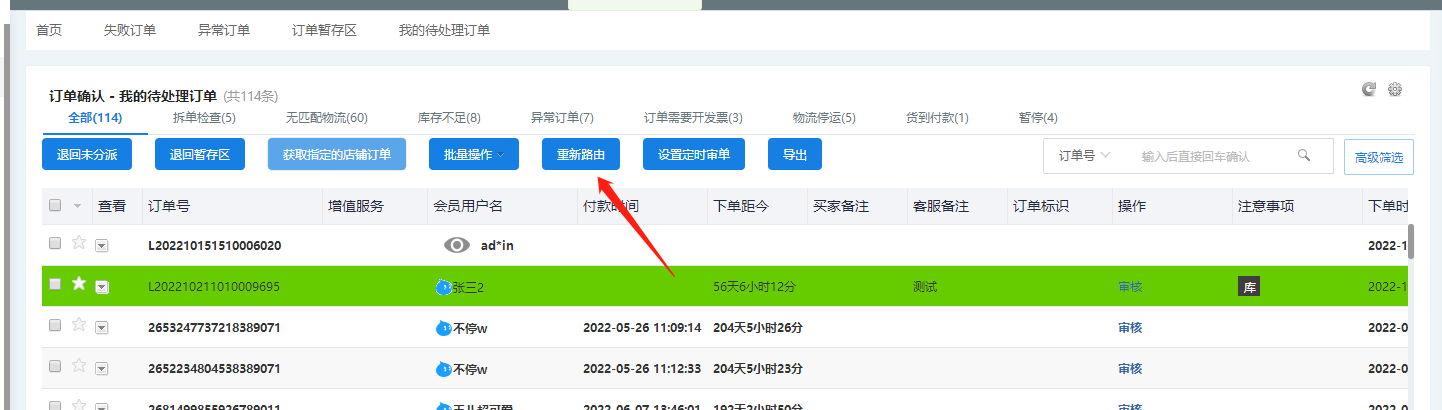
订单重新路由
选择订单,点击【重新路由】,系统会按预先配置的订单自动寻仓规则,对指定的订单进行自动寻仓。
系统自动审单流程
订单进入系统---未分派订单(点击获取订单)---暂存区的订单会自动走系统规则生成发货单
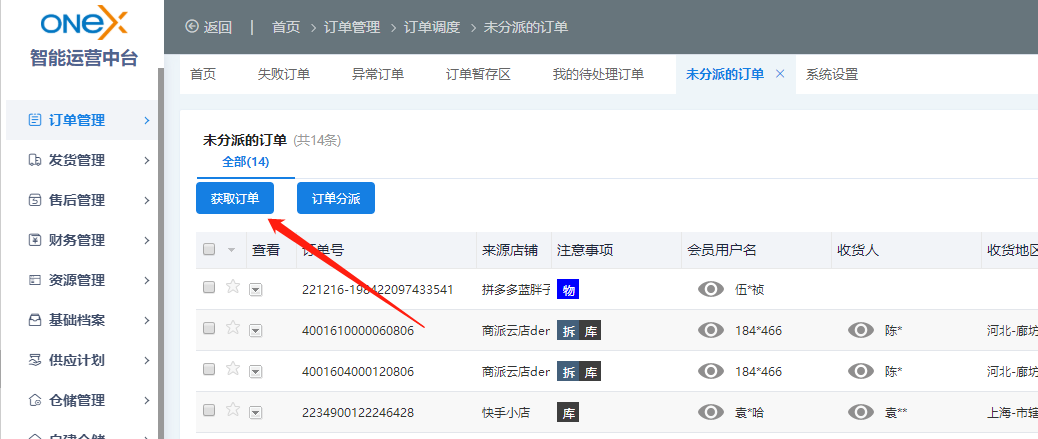
针对订单未通过自动审核规则的(无库存、有备注等)
如OMS里未设置自动分派规则,则在未分派订单里操作分派给到子账号(我的待处理订单)进行人工审单即可;
如OMS里有设置自动分派规则,则直接在对应的子账号(我的待处理订单)里进行人工审单即可。
1.3 订单查询及订单明细查看
订单查询:可在订单列表的右上角输入订单号或选择其他查询条件进行订单的搜索。如列表里的筛选项不够,可在高级筛选里进行筛选。
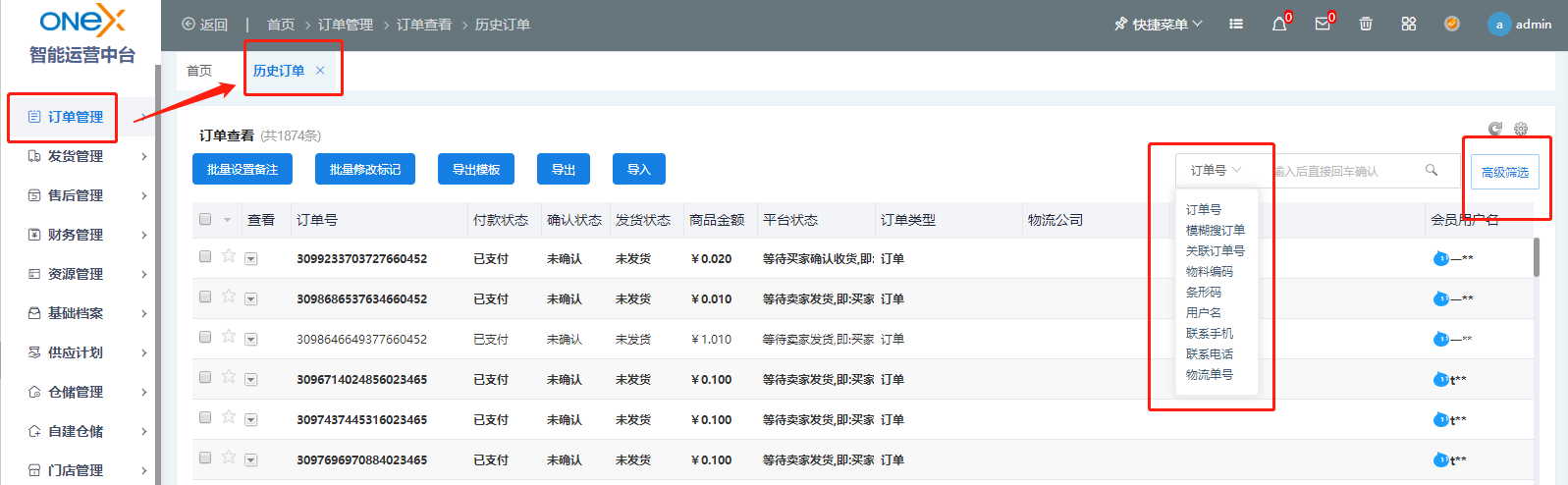
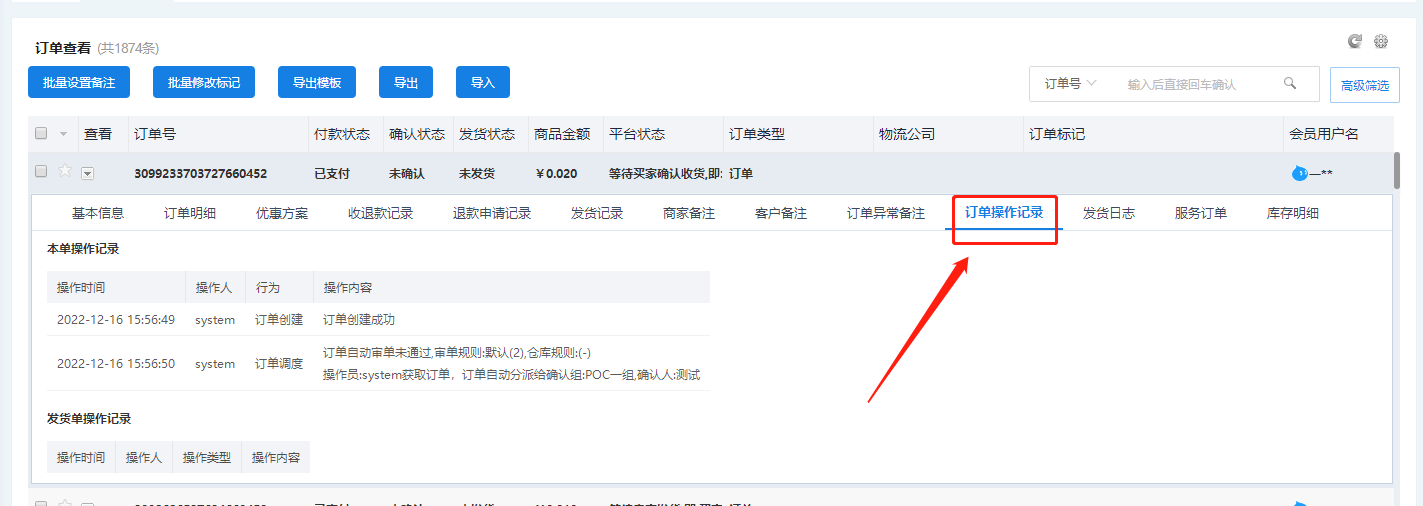
订单明细:可点这边的查看(倒三角)可以查看到订单具体的明细。包括商品信息、发货记录、备注、订单的操作记录、平台建议信息等详细信息。

1、订单操作日志:可查看从订单创建、订单付款、订单确认、订单自动审单、自动路由寻仓、拣货、发货等订单全链路跟踪
2、发货记录:可查看订单关联的发货单详情,包括发货单号、发货仓库、物流公司、发货状态等。
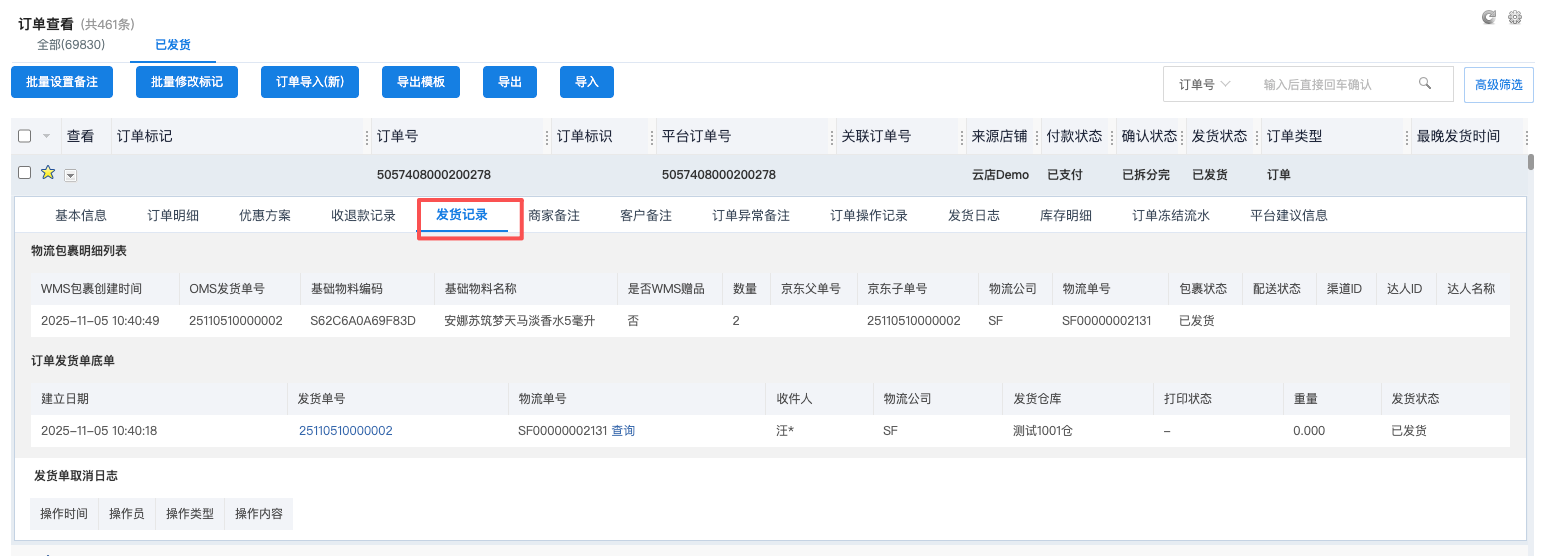
点击“物流单号”后的“查询”可查询物流轨迹信息(需对接快递鸟或者物流公司)。
3、收退款记录:可查看订单关联的收款单/退款单详情,包括平台支付单号、支付金额等。

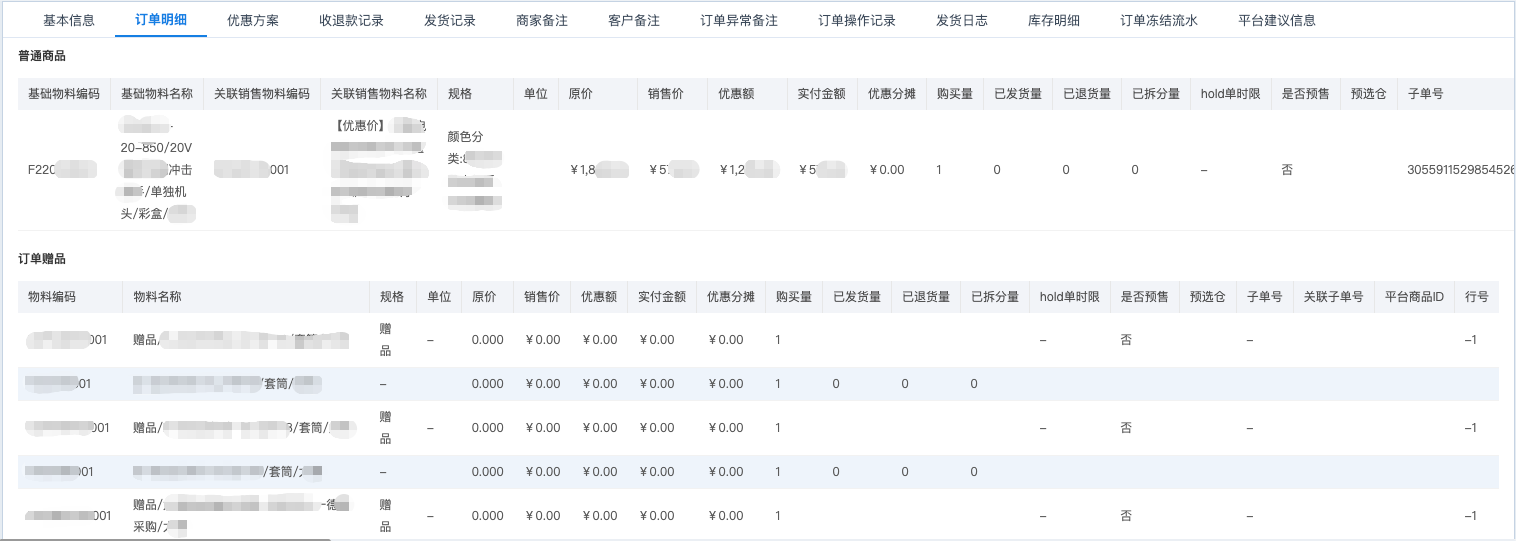
订单明细:可直观展现商品信息,商品自动分类汇总,涵盖促销类商品和普通商品。
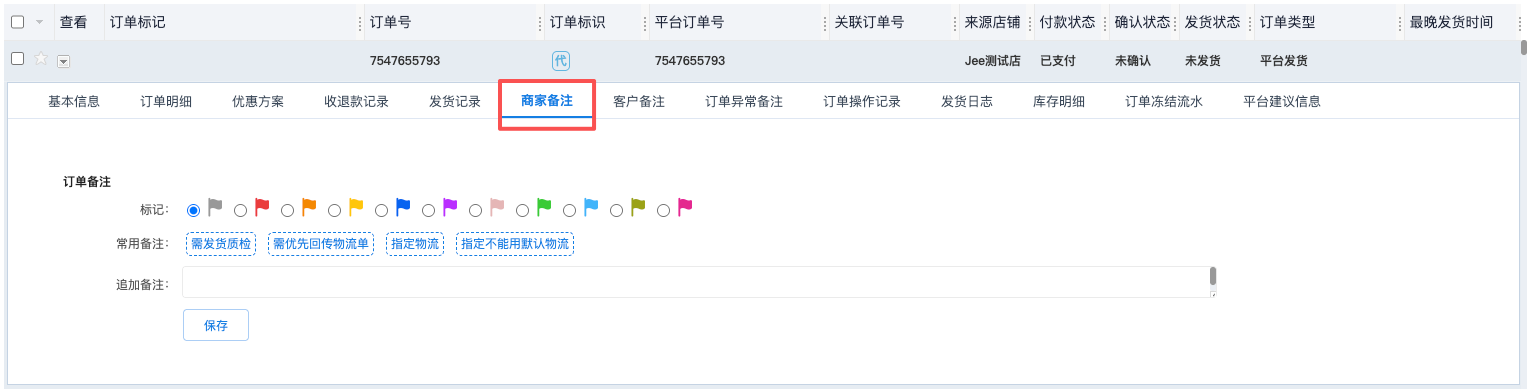
商家备注:自动同步平台订单中商家备注内容及棋标展示。“追加备注”为在系统内对订单进行备注,订单生成的发货单会继承此订单备注。
库存明细:展示该订单的商品在所属发货仓的库存情况

订单冻结流水:展示订单生成的发货单在所属发货仓中的商品冻结情况

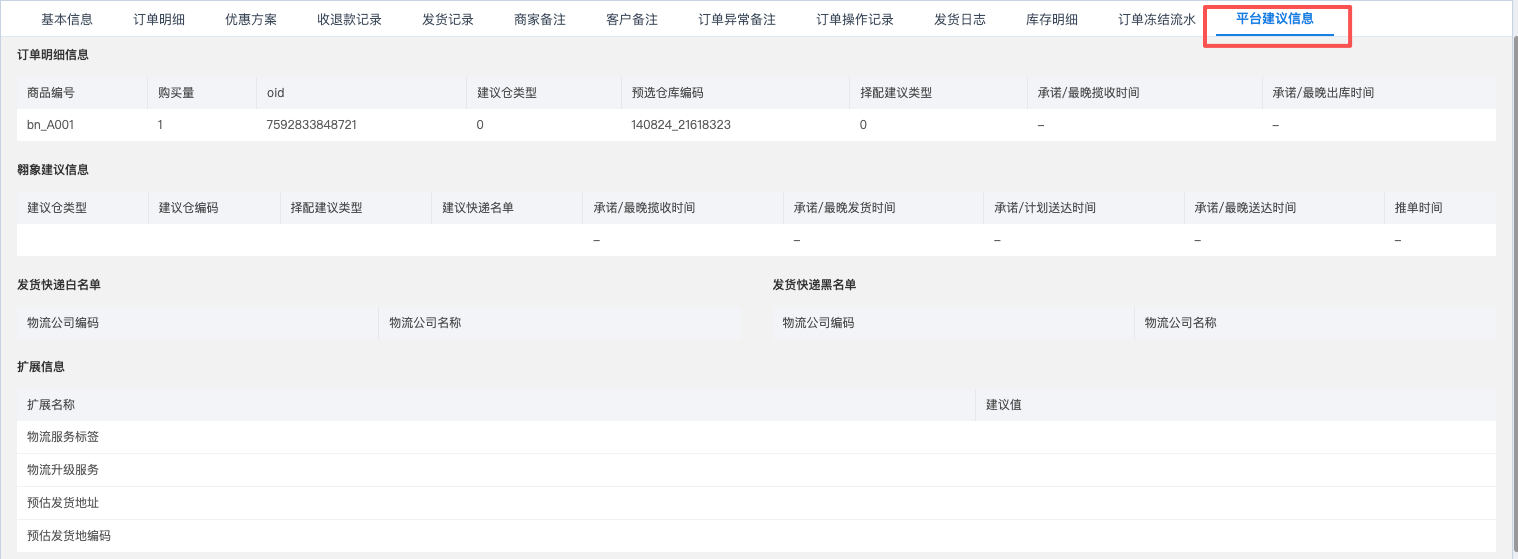
平台建议信息:展示订单的平台建议信息,比如淘宝的翱象建议信息、订单中的承诺送达时间、指定快递信息等
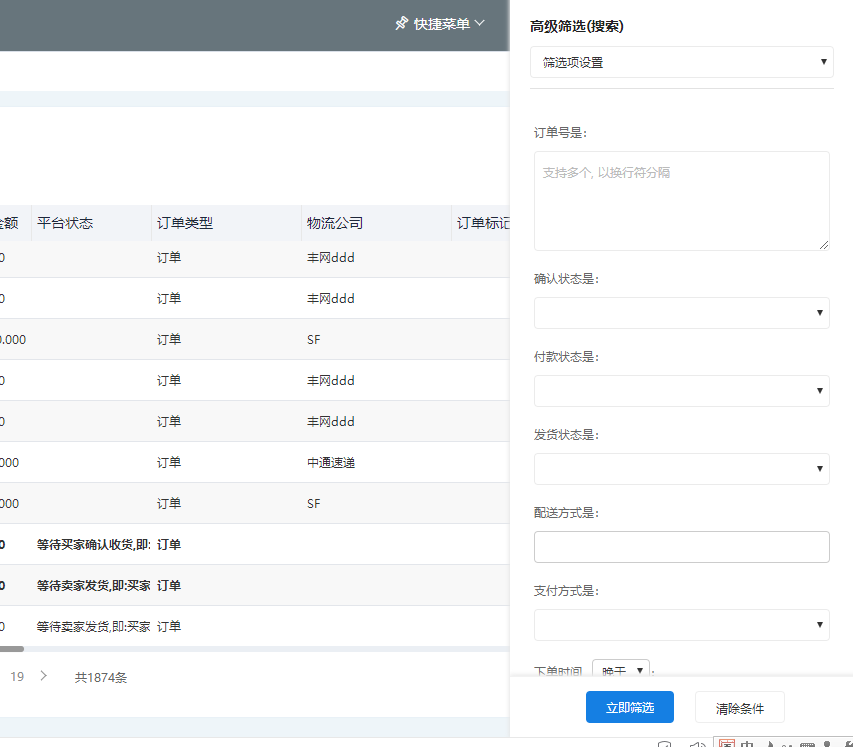
高级筛选:可筛选订单状态、付款状态、发货状态、下单时间、订单店铺、发货时间、多个订单号、物流单号的筛选等等。基本可满足日常订单查找的所有筛选项。
- 列表项配置:可在此处设置表头显示的内容项及表头内容项的前后顺序。
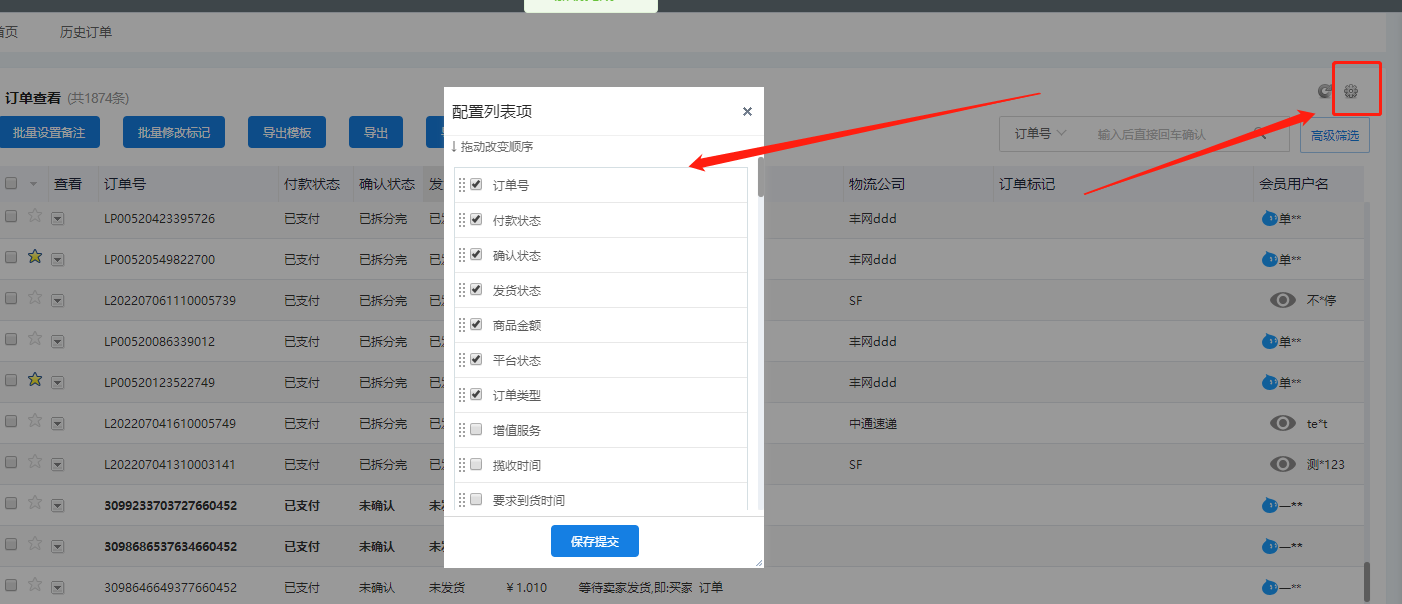
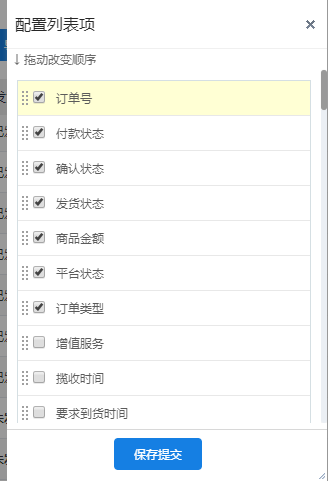
右侧6个小点,鼠标右键按住可上下拖拽,可调整表头项的排序
对需要的显示的表头项进行勾选,不需要的取消勾选,保存即可。
1.4 订单编辑
- 单个订单的编辑
订单列表--当前订单或我的待处理订单--点开这边的倒三角(查看)--先暂停订单后即可操作编辑订单
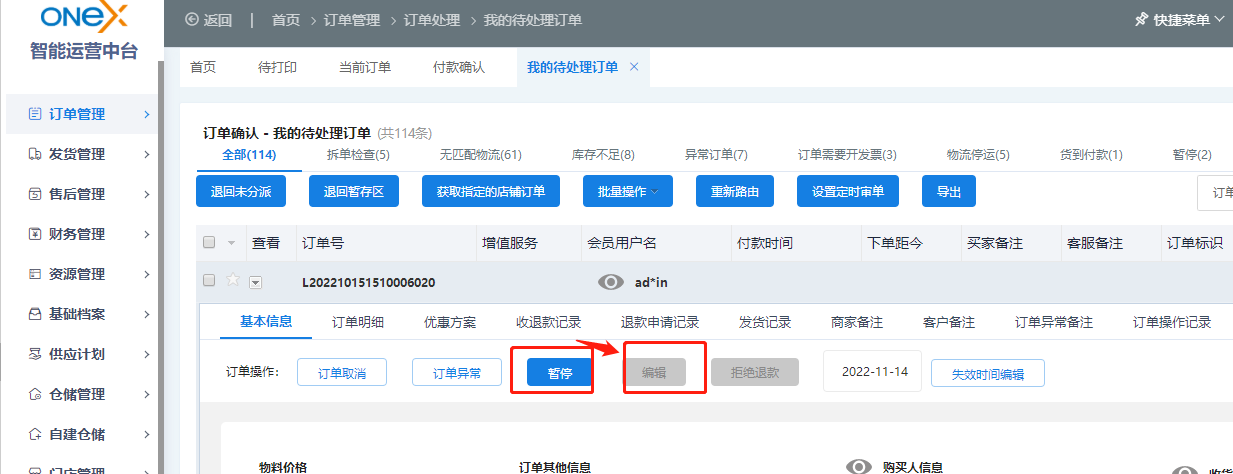
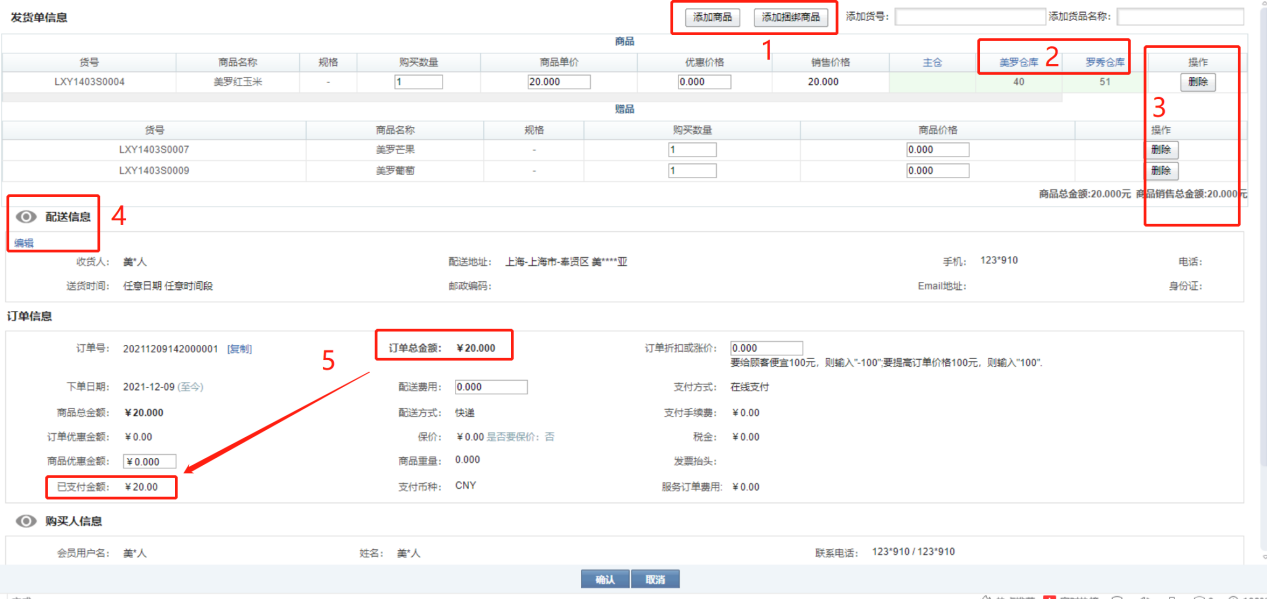
1.添加商品:添加新的商品SKU
2.仓库选择:可查看到不同仓库对应订单的商品库存,也可点击仓库,更换其他仓发货。
3.删除商品:删除订单内的商品SKU(适用于部分退货、已退款完成的订单)
4.配送信息-编码:修改订单中客户的收件地址信息。
5.订单总金额: 根据商品单价及数量计算而来,(注:如有修改商品或商品数量,订单总金额需等于已支付金额);存在差异时,可通过折扣金额调整订单总额与已支付金额的差价。
多订单批量编辑
操作路径:我的待处理订单--选择订单--批量操作--批量编辑订单
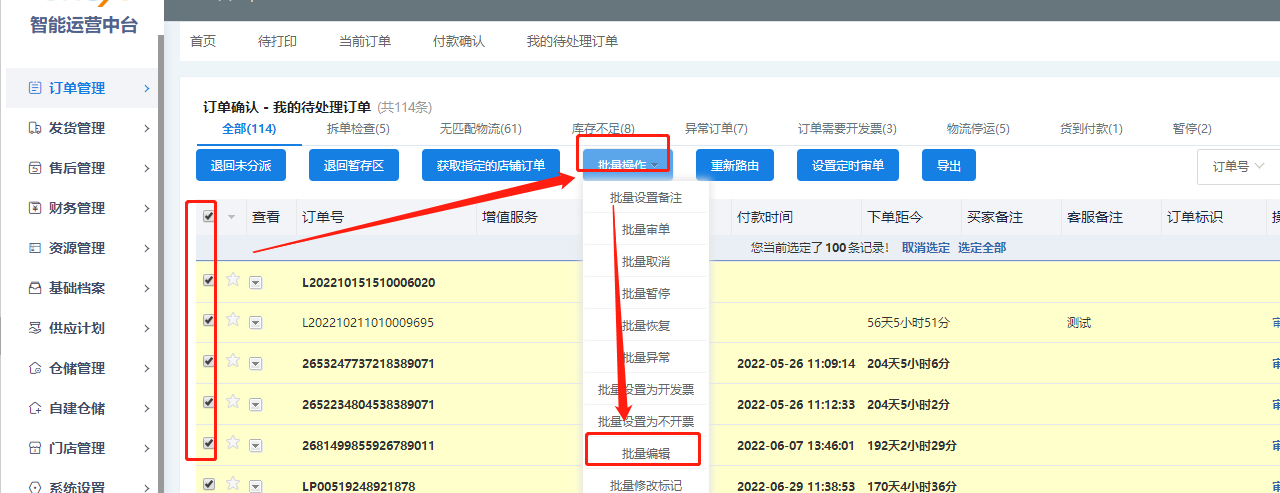
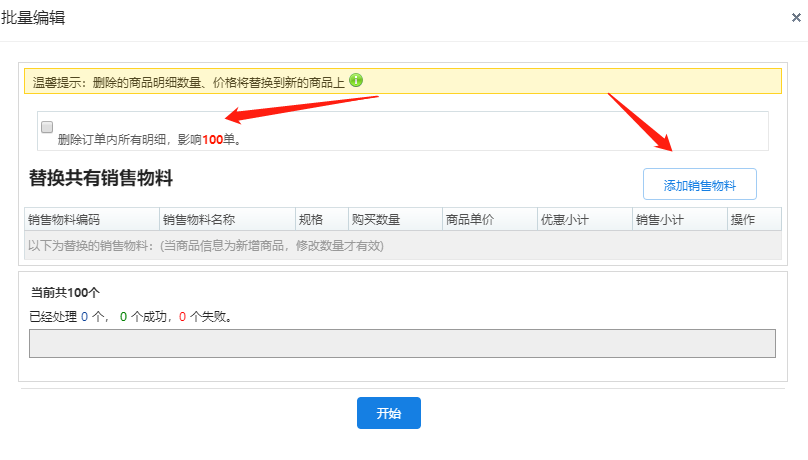
批量编辑订单:可用于多个订单中商品替换使用。例:订单中A商品无货,需换B商品发货的订单。 或给选中的订单同时增加新的商品。(注:商品替换后,会影响到与前端店铺的售后状态同步,届时需要手动处理售后)
举例:删除A商品,替换B商品,B商品与A商品的数量金额一致。无法修改B商品的金额和数量。只能单对单替换。
1.5 失败订单及异常订单
1.5.1失败订单的情况:
- OMS里未录入商品信息(货号)
2、 前端店铺未填写商品编码(商家编码、商品SKU)
3、 OMS里的货号与前端店铺的商品编码不一致
1.5.2失败订单的处理:
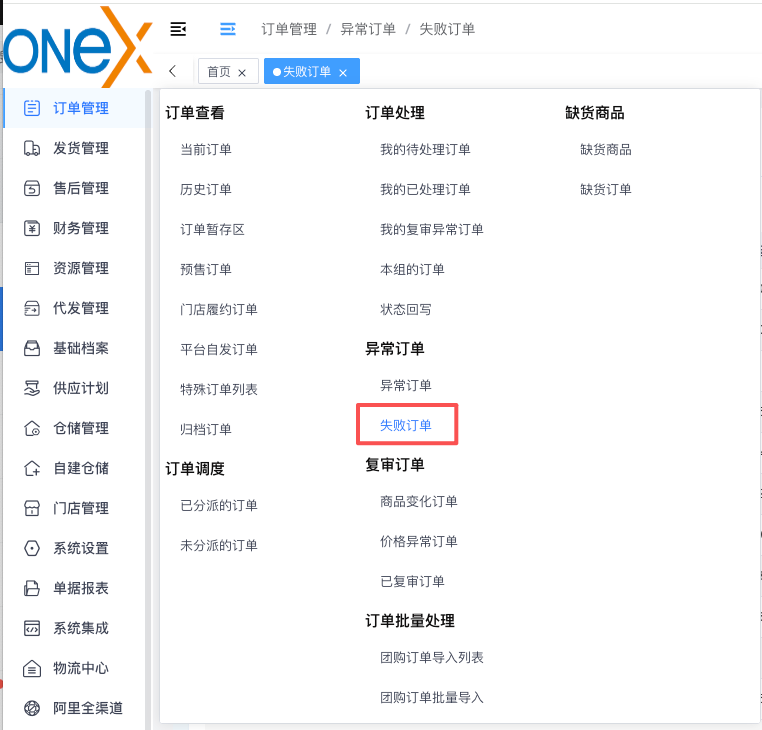
前端店铺填写好商品编码并在系统录入对应货号后;在订单列表--失败订单列表-查看-填写上正确的货号后,订单走正常的审核流程即可。
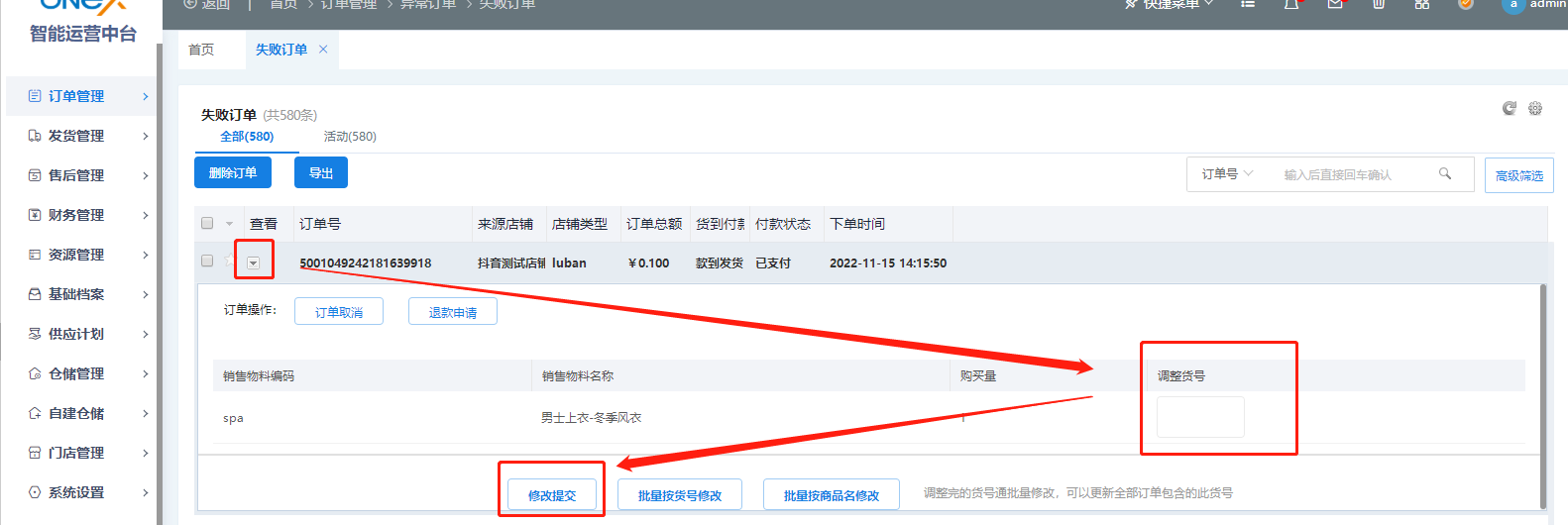
1.5.3异常订单说明:
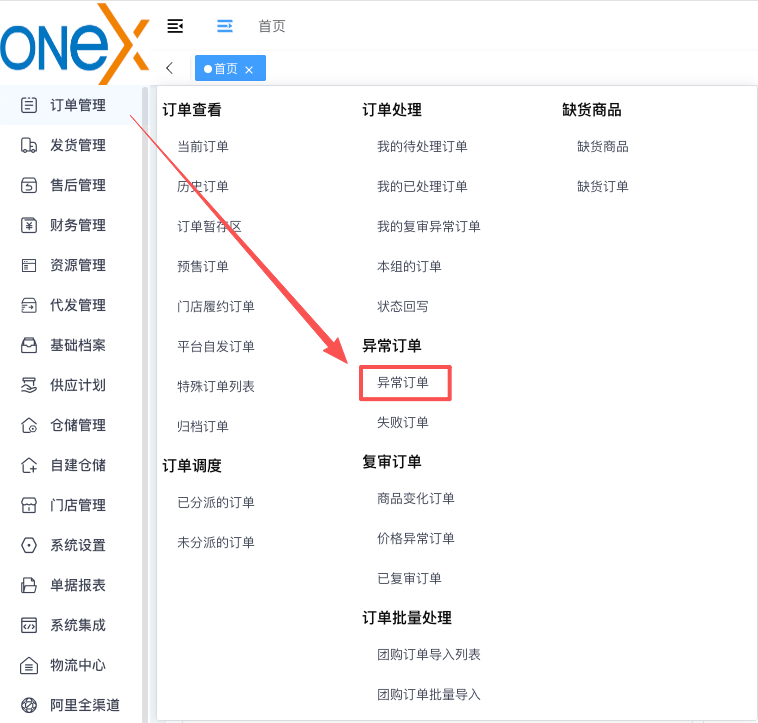
手动设置为异常状态的订单
订单有部分退款的情况会变成异常订单
1.5.4异常订单的处理:
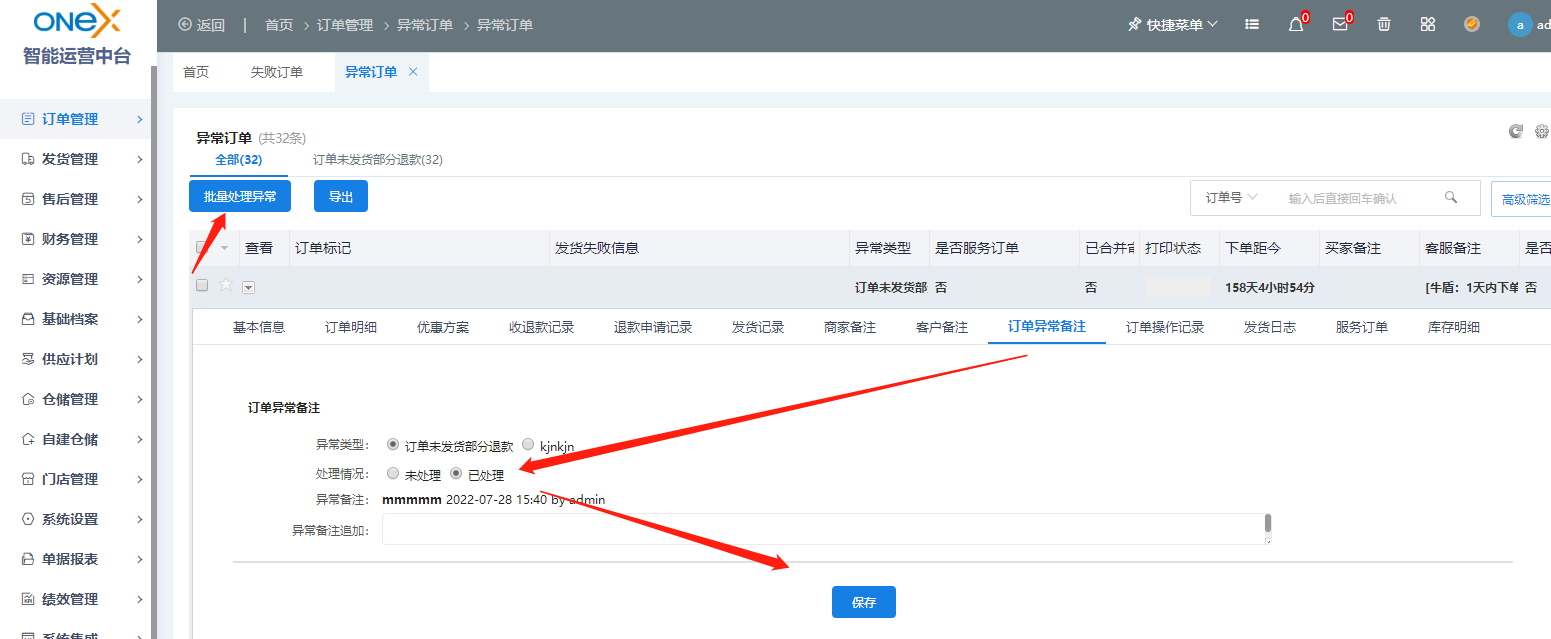
在异常订单列表可勾选订单根据业务实际情况进行对应的操作,或者点开查看--订单异常备注--勾选已处理---填写异常备注--保存,订单再走正常的审单流程即可。
1.6 新建订单
单个订单建立:订单管理--订单查看--当前订单

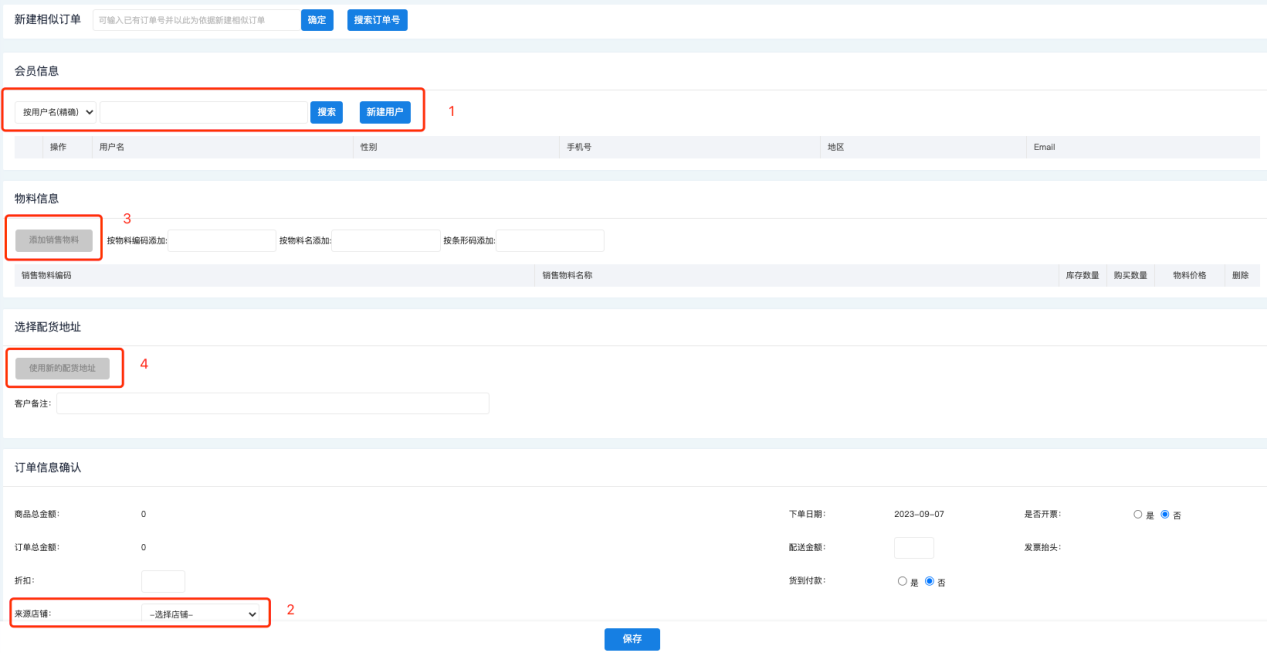
如订单号没有可不填,系统会自动生成。
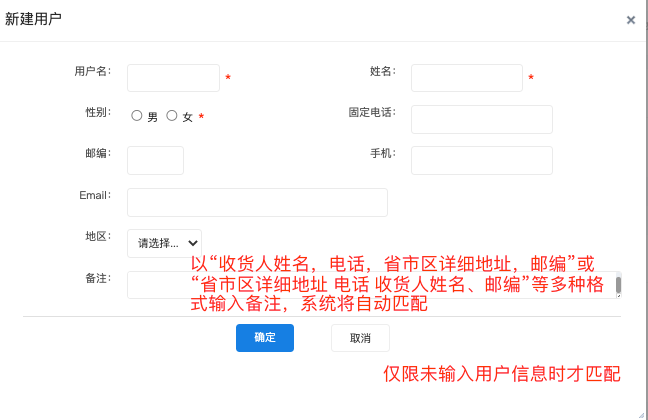
添加会员:即录入用户基本信息,打红色*号字段、地区、手机号为必填项。
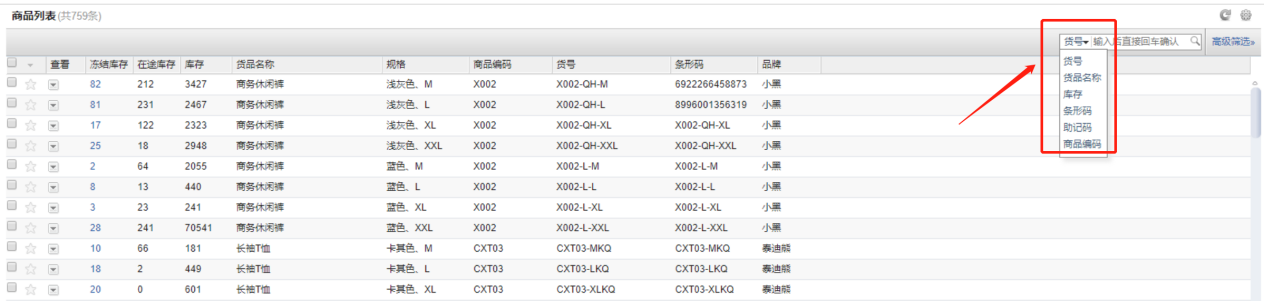
 订单商品:可在商品列表里选择用户所购买的商品。添加销售物料前,需先选择“来源店铺”。可选择OMS里已录入的商品信息,右上角可通过货号、商品名称等搜索商品。
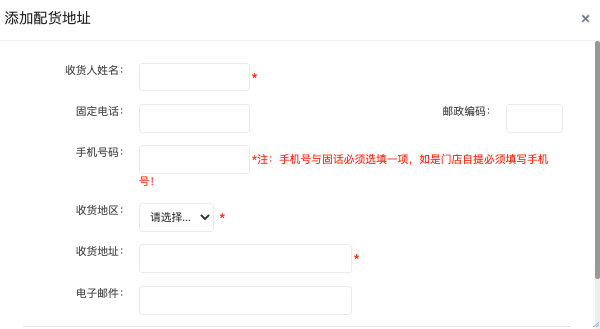
 配货地址:新建用户时如录入用户详细的收货地址,需要更改配货地址时,则需要“使用新的配货地址”,打红*及手机号为必填项。
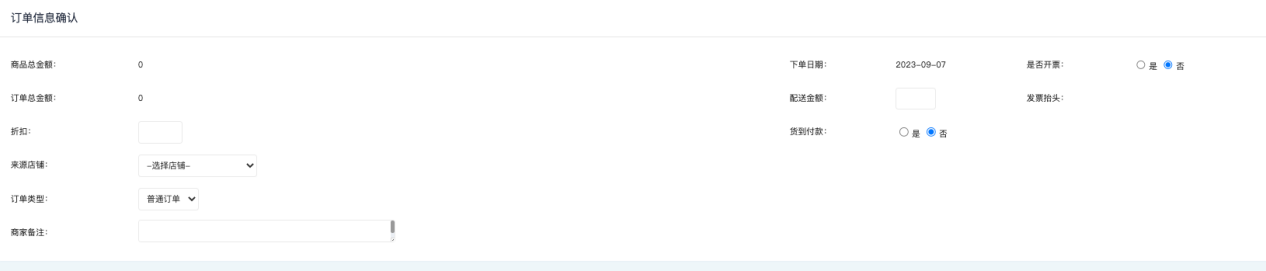
填入订单信息确认
- 订单批量导入:当前订单--导出模板,录入完信息后再导入
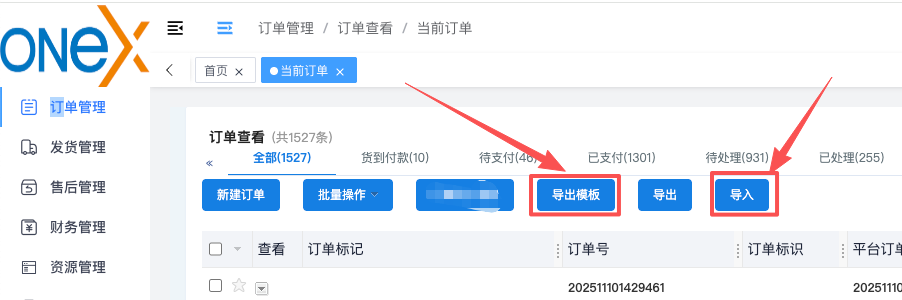


模板表格分为两块,上方为订单的信息;下方为订单中商品的信息;标黄部分为必填内容,其他内容可选填。
建立订单后财务付款确认
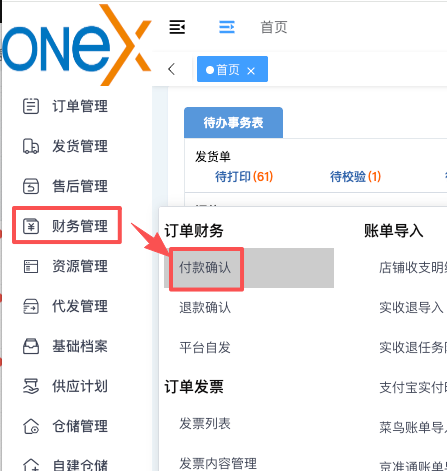
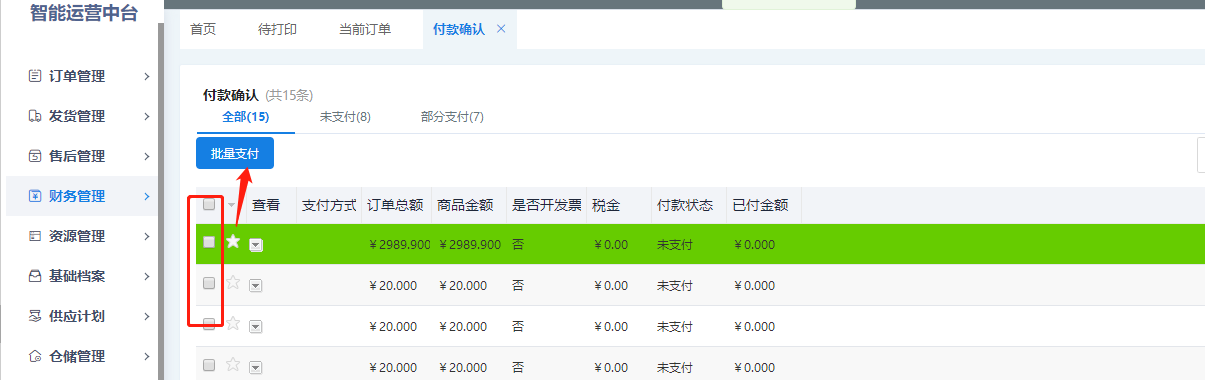
付款确认为虚拟的,仅系统内确认订单收款,不代表实际的订单支付
1.7 状态回写
【订单管理】-【订单处理】-【状态回写】,本页是订单回写平台发货的状态查看。
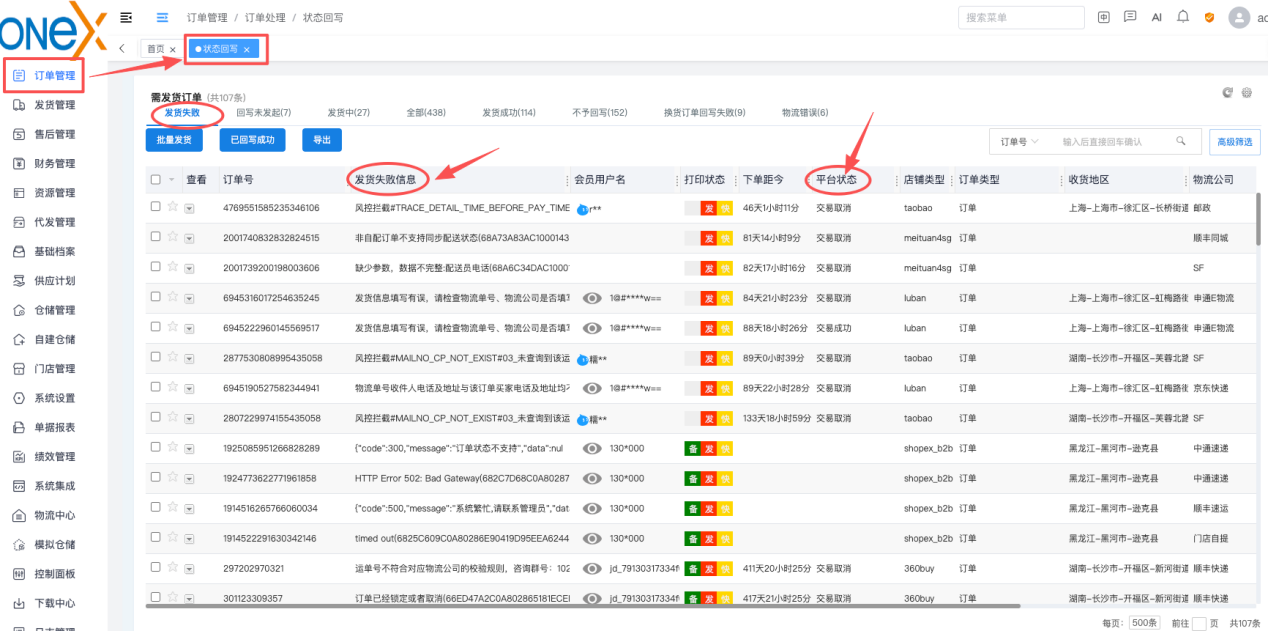
在本界面重点关注“发货失败”TAB页里的订单,通过“发货失败信息”列信息内容,结合“平台状态”列,
订单自动规则设置
功能详细:
订单自动设置,通过设置订单分组规则,将满足规则的订单分为一组,对其进行相应的自动处理;
分组后的订单,分别能够实现:自动审单、自动分派、自动仓库;
操作流程图:
自动优选物流设置
第一步:物流大区设置,添加地区
功能介绍:用于设置仓库优选物流规则条件选择地区使用的,只有在这里添加过的地区才能选择
在【系统设置】-【物流管理】-【地区设置】点击添加地区,填写添加地区的名称,设置一级地区点击“保存”
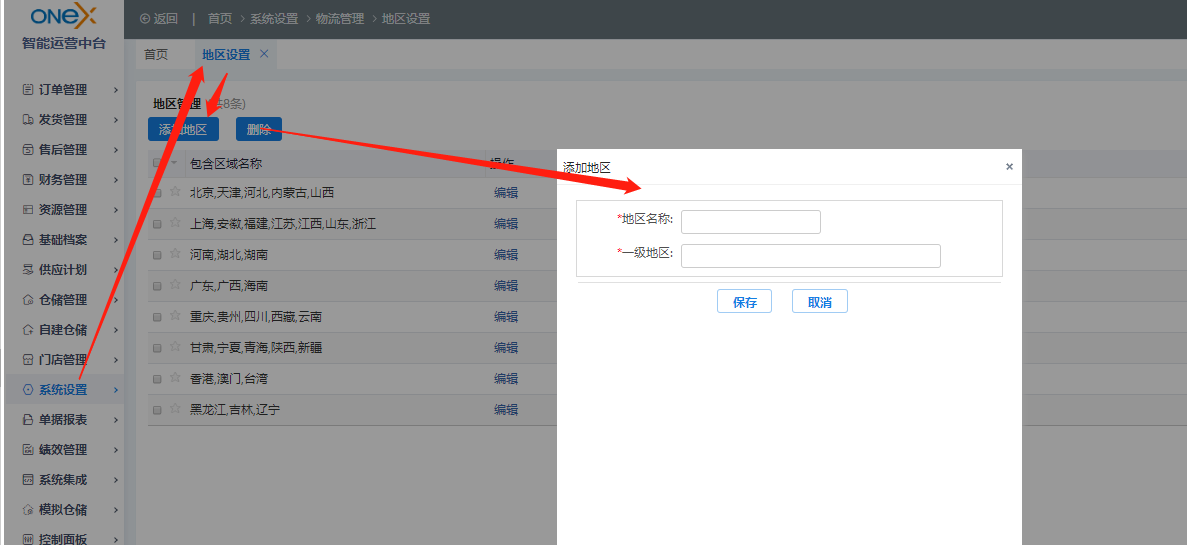
说明
删除:删除添加的地区
编辑:编辑已经添加好的地区信息
第二步:新建自动优选物流设置规则
在【系统设置】-【物流和管理】-【自动优选物流设置】点击“新建规则”选择规则应用的仓库,设置仓库优选物流规则条件,点击“保存”
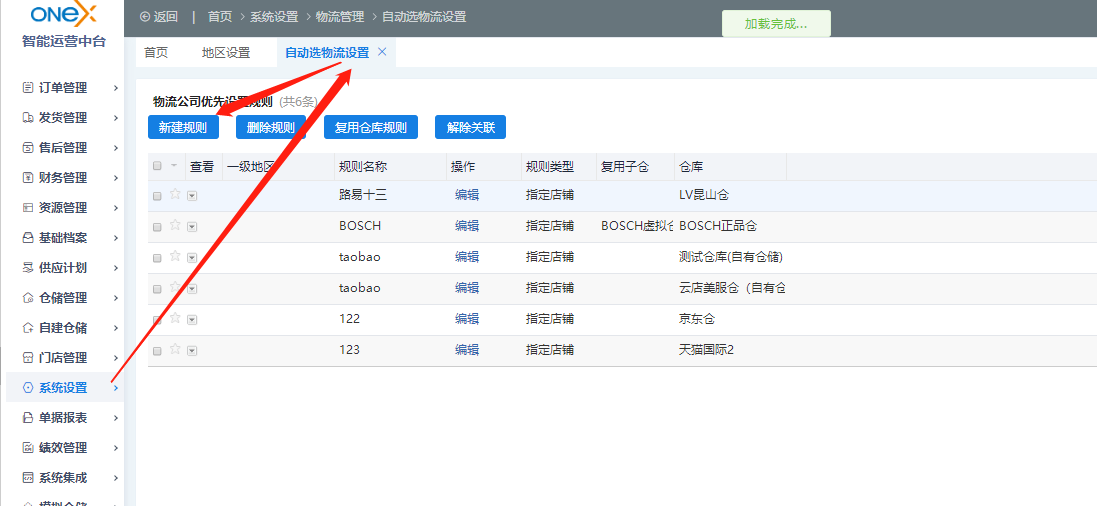
说明
删除规则:用来删除已经设置好的自动优选物流规则
复用仓库规则:复制已有的自动优选物流规则给到其他仓库应用
解除关联:解除规则应用的仓库
编辑:用于编辑自动优选物流规则
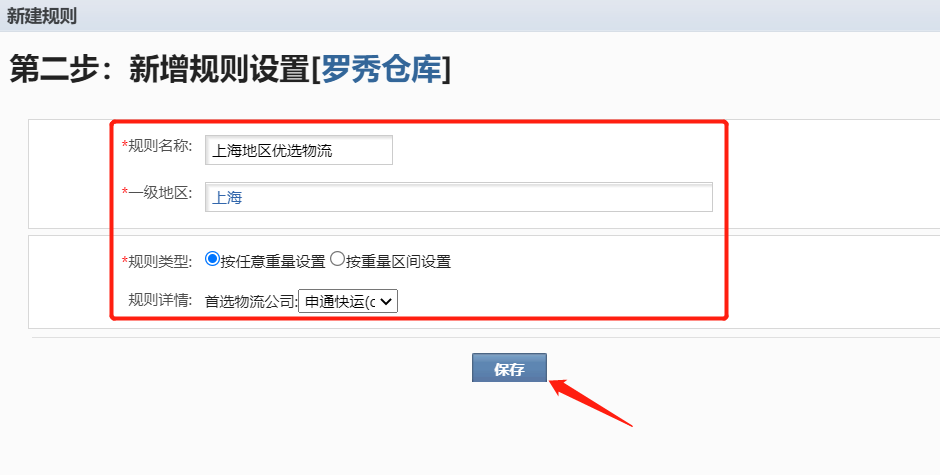
选择新建规则应用的仓库

设置仓库优选物流规则条件
一级地区:物流公司所需要覆盖的区域
规则类型
按任意重量设置:包裹无重量区分
按重量区间设置:包裹按照不同重量区分不同物流公司
分组规则设置
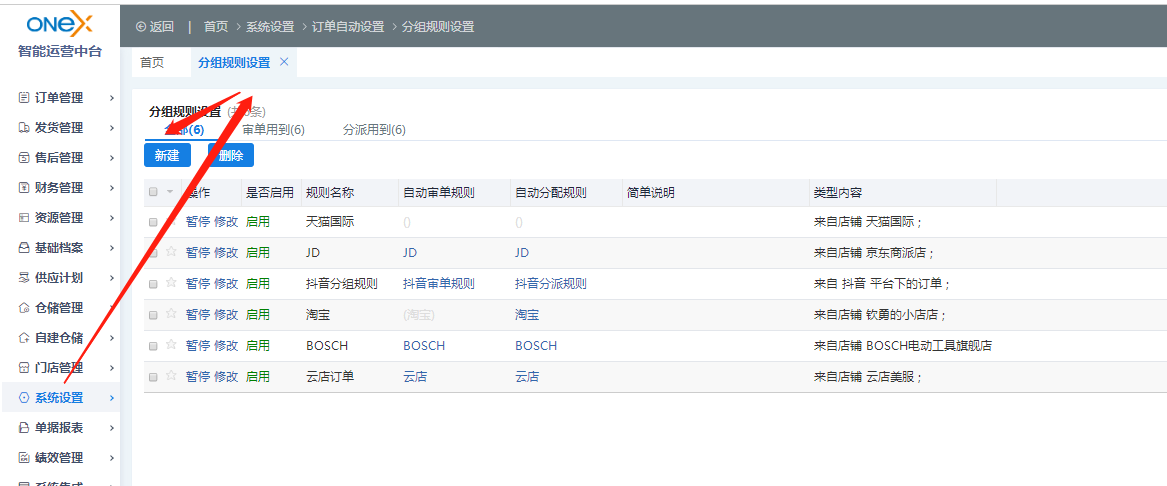
第一步:新建订单分组规则
功能介绍:满足规则内设置的筛选条件订单将被分到该组。
在【系统设置】-【订单自动设置】-【分组规则设置】点击新建,自定义填写规则类型名称,设置分组规则筛选条件
第二步:设置订单分组规则的筛选条件
归类规则:点击增加规则,设置这个分组规则的筛选条件,例如:按收货地址,来源平台,前端店铺、达人信息等
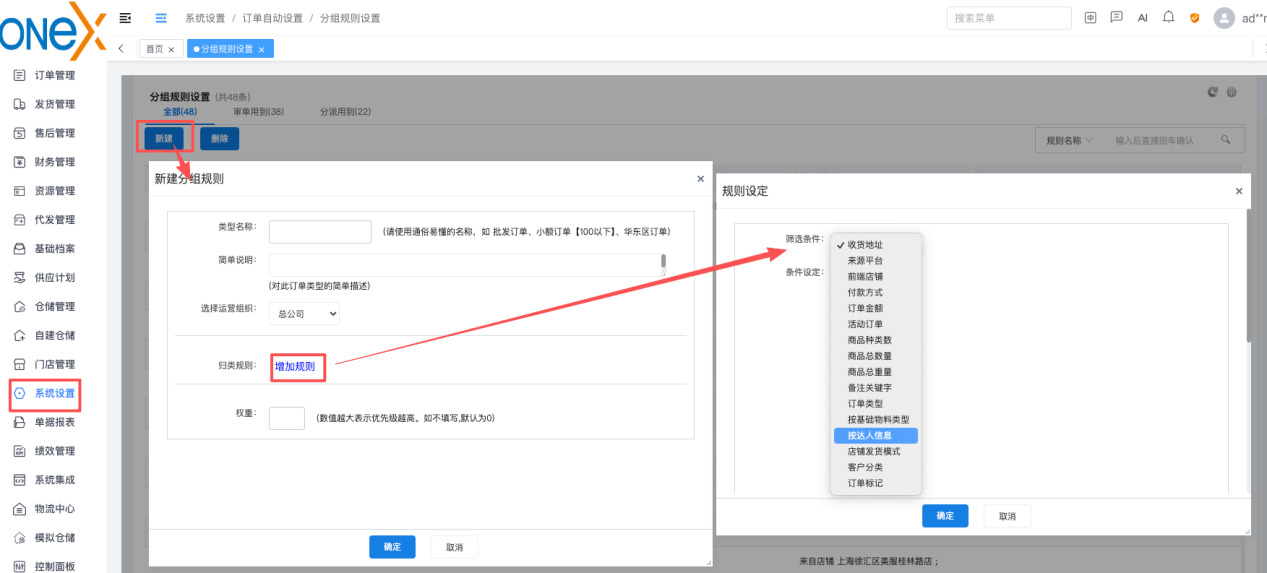
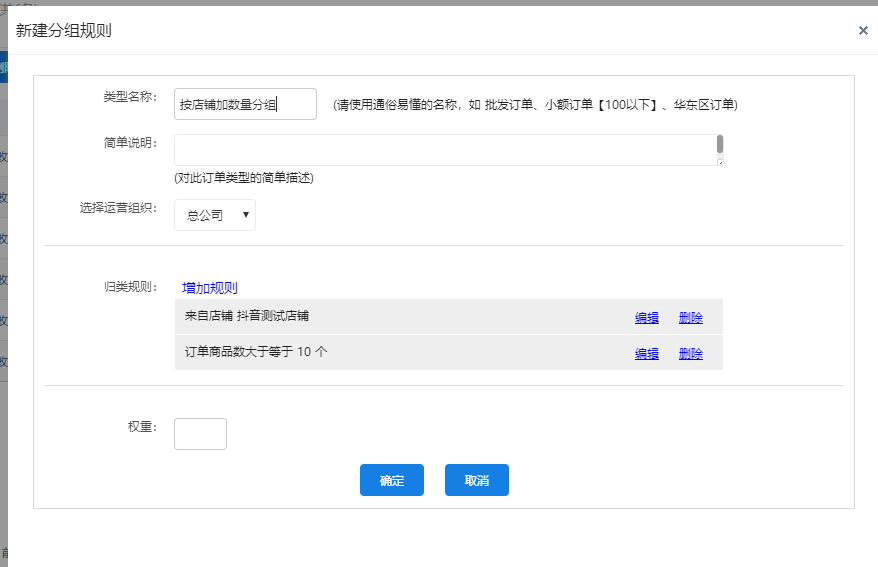
归类规则可以由多条筛选条件组成,多条规则的判断逻辑为“与”,当同时满足设置的条件,分组规则才生效。
举例:以店铺加商品数量分组,如下图
自动审单规则
第一步:新建自动审单规则
功能介绍:满足规则的订单组将执行该条自动审单规则
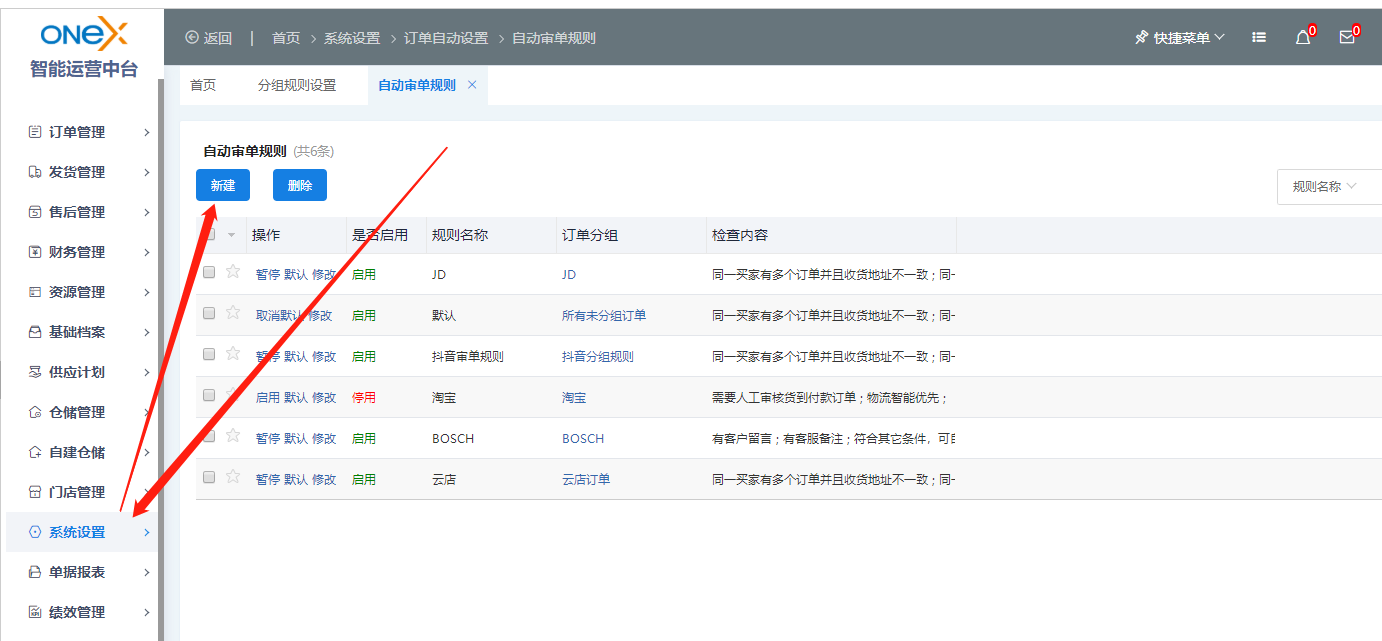
规则名称:自定义填写
订单分组:被勾选的订单组将自动执行该审单规则;
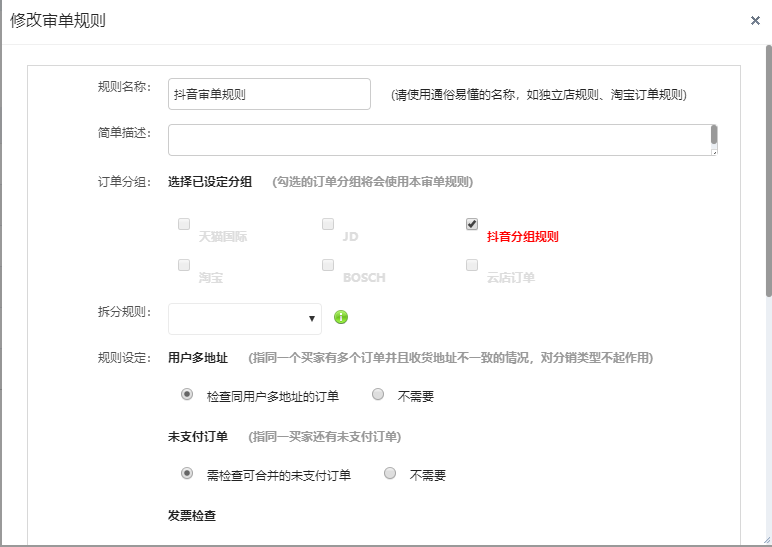
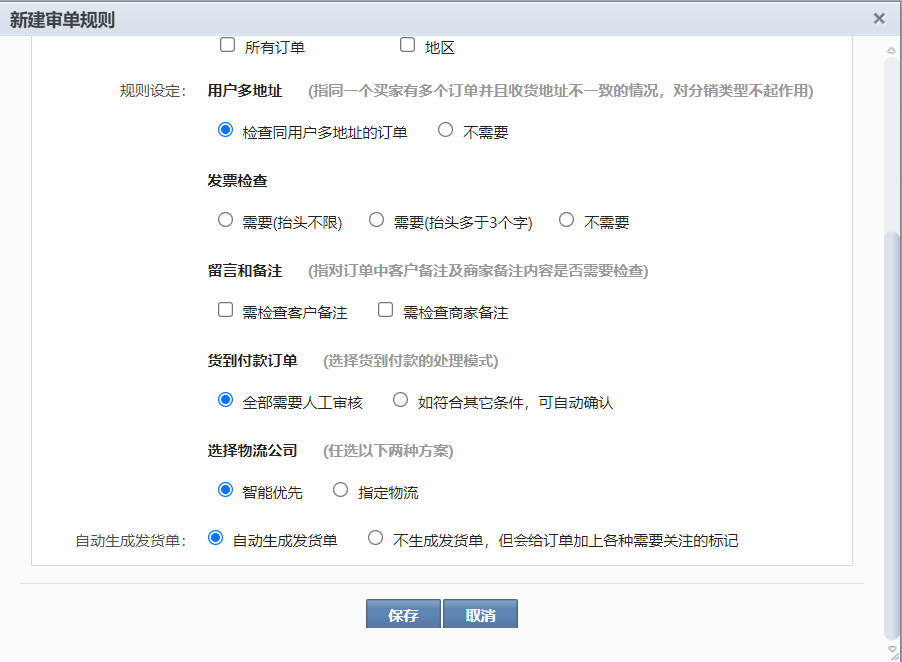
第二步:自动审单规则设定
用户多地址:选择“检查”,表示同一买家多个订单且收货地址不一致时,需要人工审核;选择“不需要”,则系统完成自动审单。
未支付订单:选择“需检查”,表示同一买家还,有未支付订单时,需要人工审核;选择“不 需要”,则系统完成自动审单。
留言和备注:勾选“检查留言/备注”,表示当客户留言或客服备注时,需要人工审单;不勾选,则系统完成自动审单。
货到付款订单:对于货到付款的订单,可以选择全部人工审核;或自动审单。
所有选择的物流规则按照“自动选物流公司设置”内设置的规则。
自动生成发货单:可以自动生成发货单;或者不自动生成,订单上会有各种标记,需要手工生成发货单。
设置完成的自动审单规则,将显示在列表内。
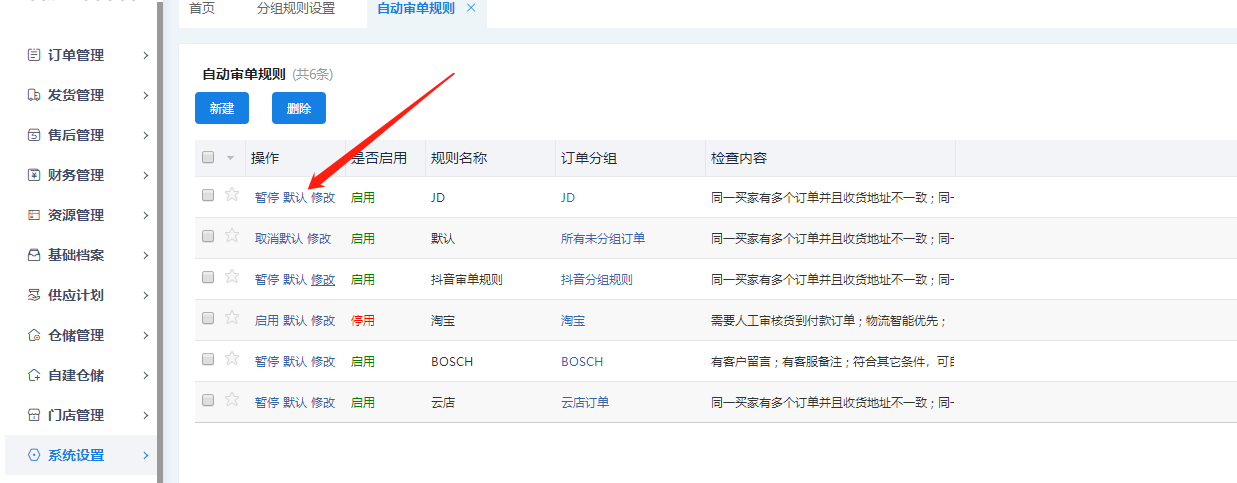
说明
暂停:点击暂停,停止此规则使用
默认:可将规则设置为“默认”,表示所有未分组的订单都将使用该审单规则,只可以 有一条规则为“默认”,设为默认的规则不可关联其他分组订单。
修改:点击修改,用于修改此规则的规则信息条件
自动分派规则
第一步:新建自动分派规则
功能介绍:对未通过自动审核的订单,进行分组和指定审单人员
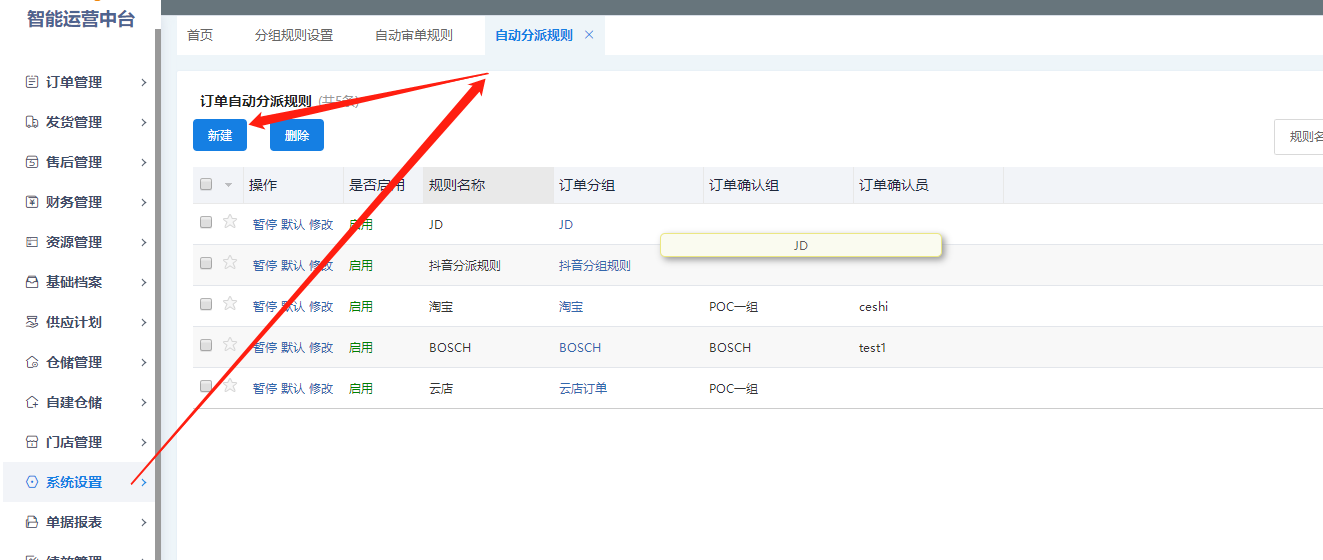
具体新建说明:
选择订单分组:被勾选的订单分组的订单将自动执行该分派规则(即被分派到具体订单确认小组或成员);
分派订单确认组:系统将被勾选的订单组的订单分派到选中的订单确认小组;
分派订单确认员:不填,则表示分派到该小组;选择具体订单确认员,则表示该订单分派到具体确认员。
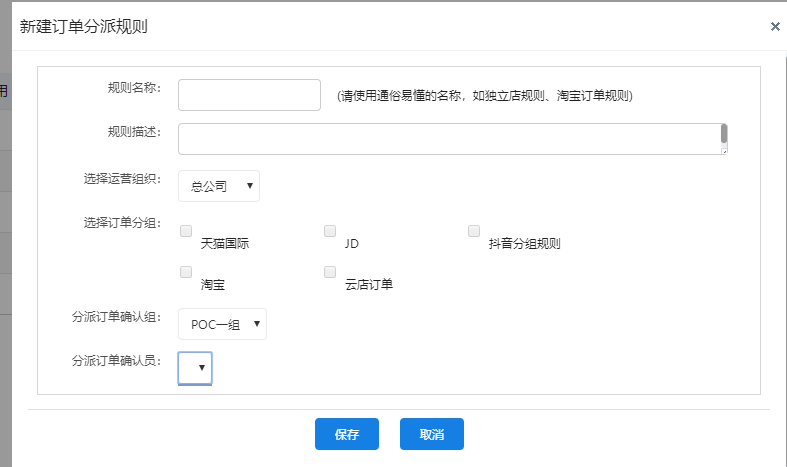
设置完成的自动分派规则,将显示在列表内。
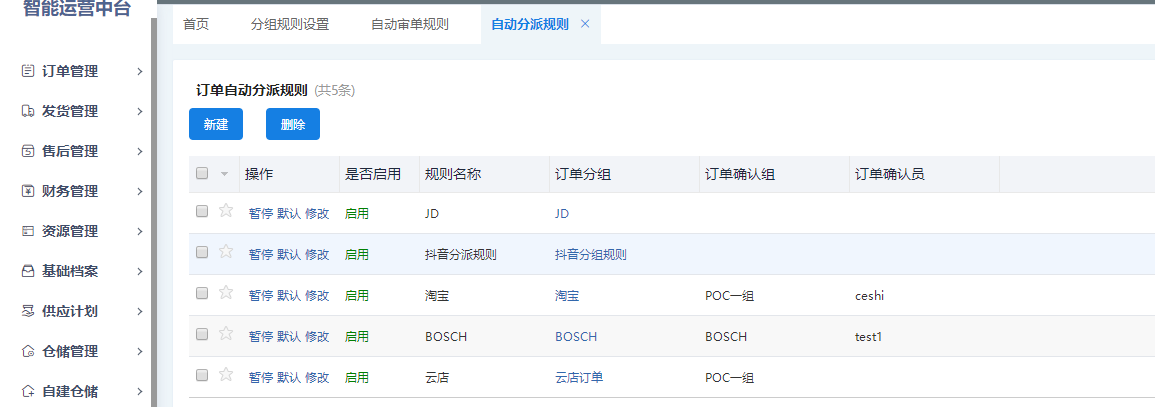
说明
暂停:点击暂停,停止此规则使用
默认:可将规则设置为“默认”,表示所有未分组的订单都将使用该分派规则,只可以 有一条规则为“默认”,设为默认的规则不可关联其他分组订单。
修改:点击修改,用于修改此规则的规则信息条件
删除:用来对规则进行删除操作
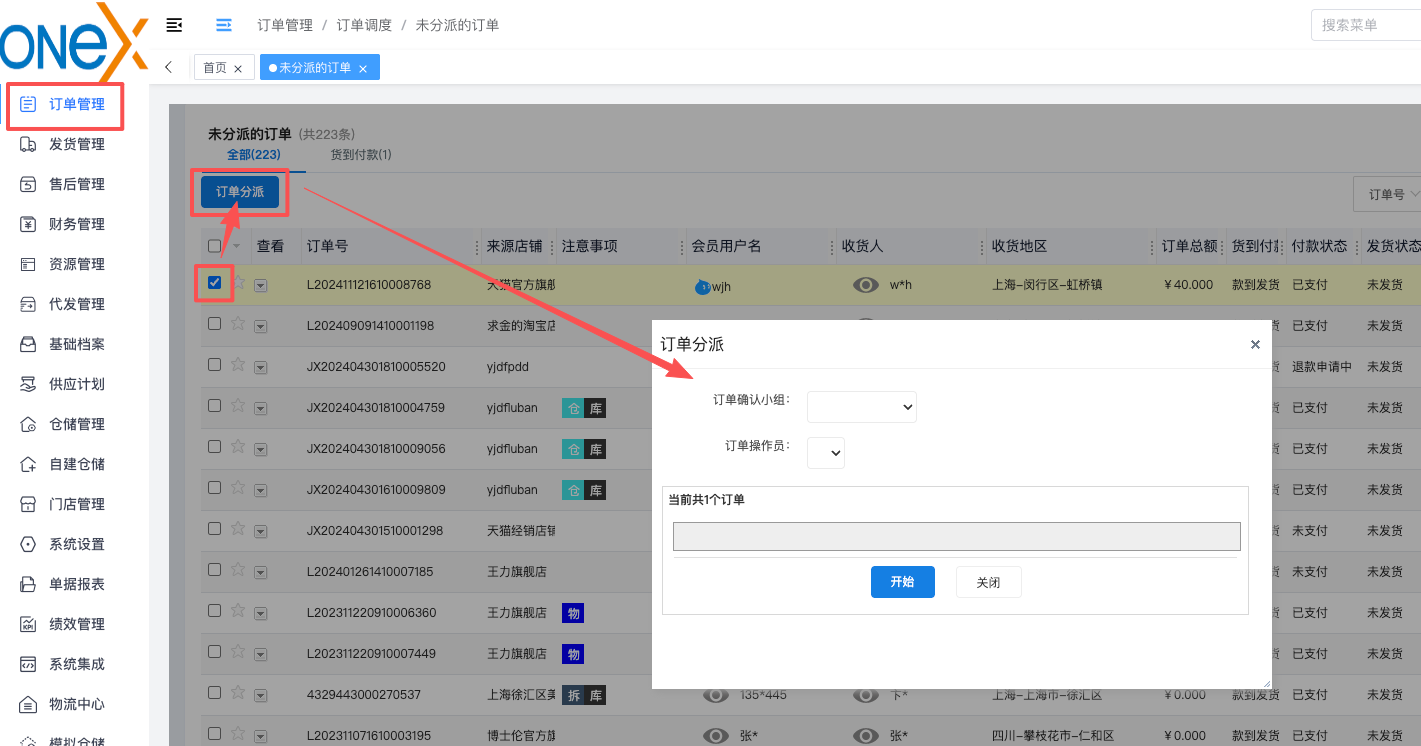
第二步:自动分派规则使用
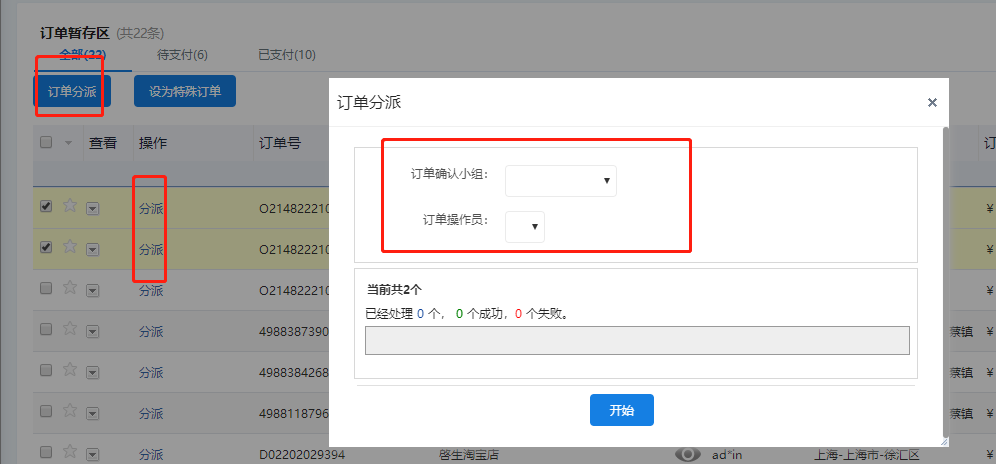
功能介绍:在【订单管理】-【订单调度】-【未分派订单】,勾选需要分派的订单,点击“订单分派”,将需要分派的订单分派到订单确认组及订单操作员。
自动仓库规则
第一步:新建自动仓库规则
功能介绍:通过设置自动仓库规则的筛选条件,把订单自动审核到不同的仓库发货
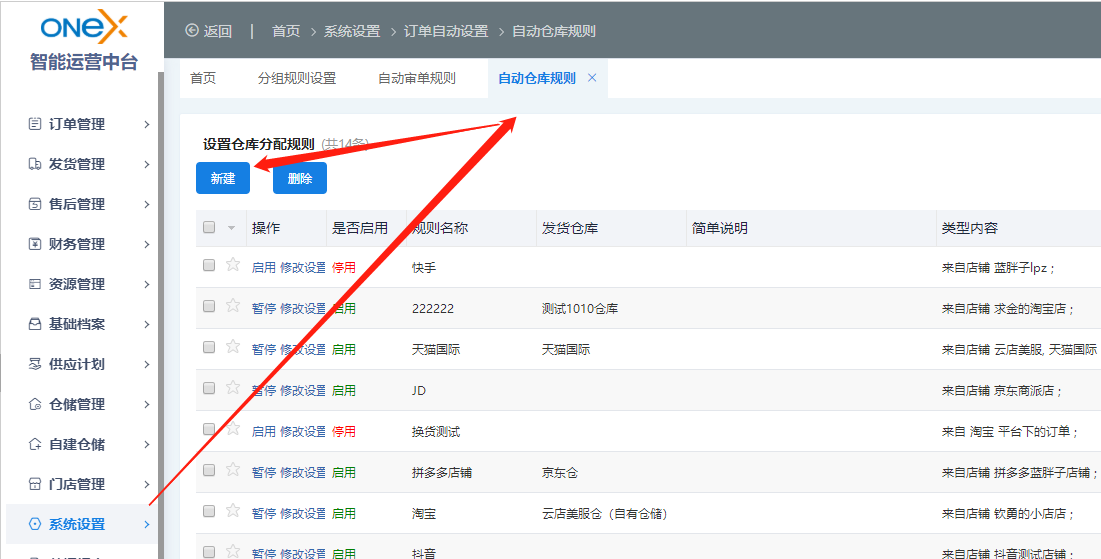
第二步:设置自动仓库规则的筛选条件
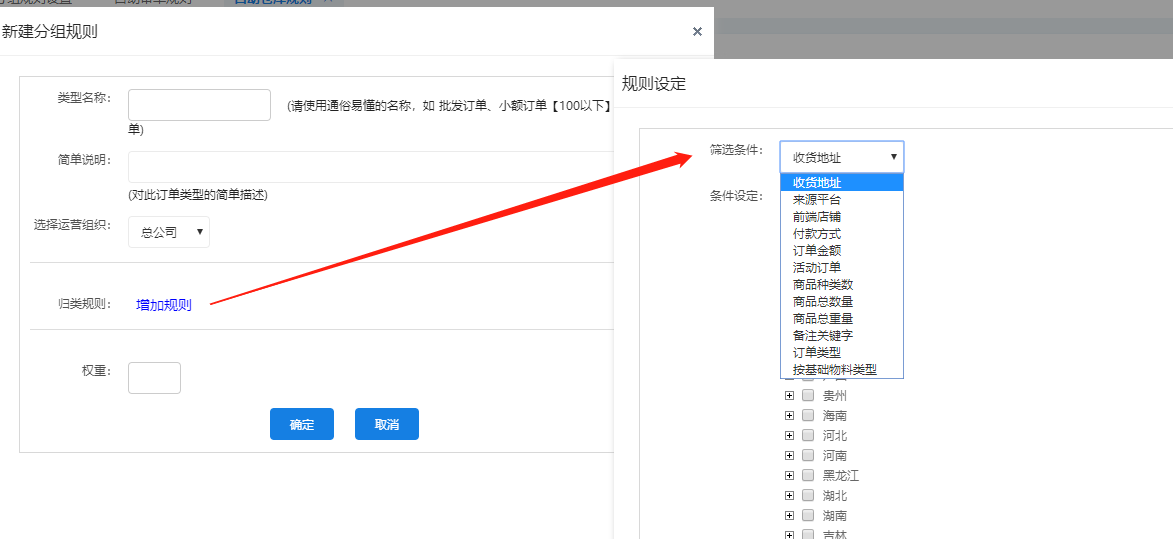
第三步:为自动仓库规则选择仓库
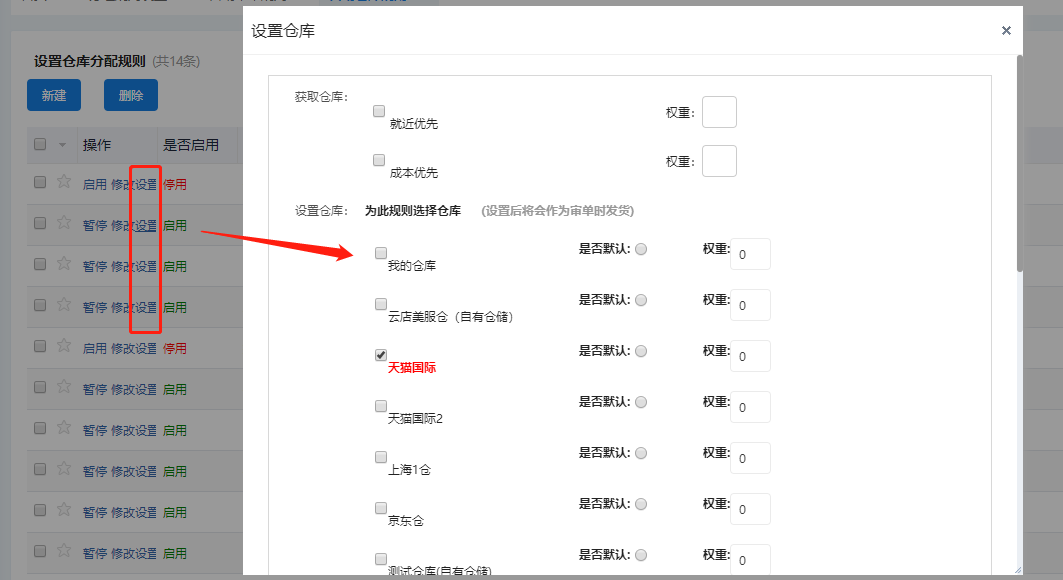
拆单规则设置
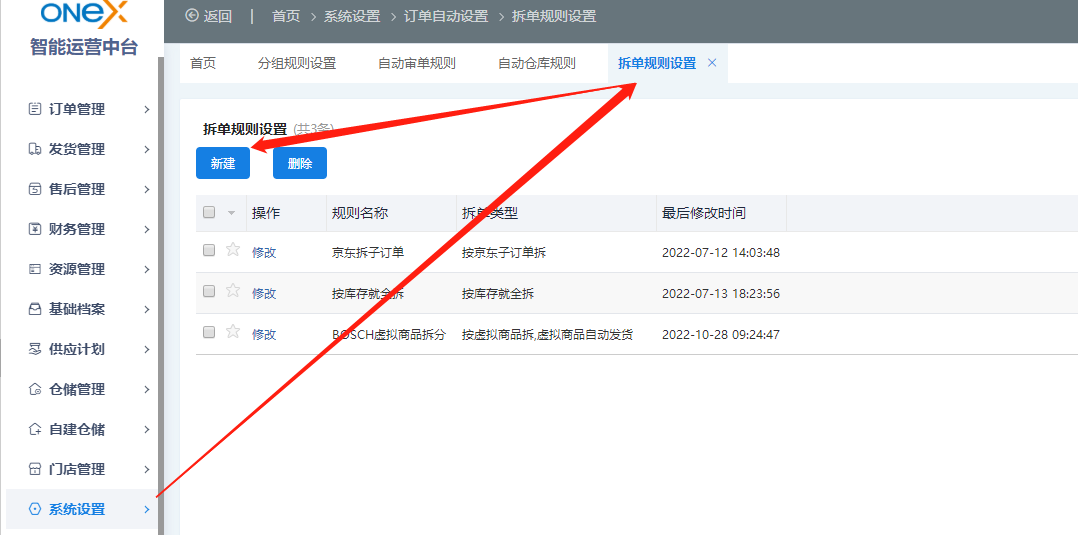
第一步:新建拆单规则
在【系统设置】-【订单自动设置】-【拆单规则设置】点击新建,新建拆单规则
第二步:设置拆单规则拆单类型
点击新建拆单规则后,填写类型名称(名称自定义),选择规则使用的拆单类型,点击确认
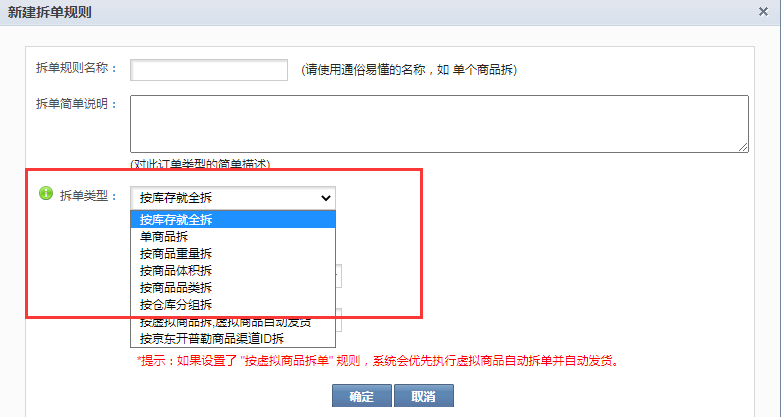
拆单类型
单商品:可设置全部商品或者指定的商品,按照数量1进行拆分,生成发货单
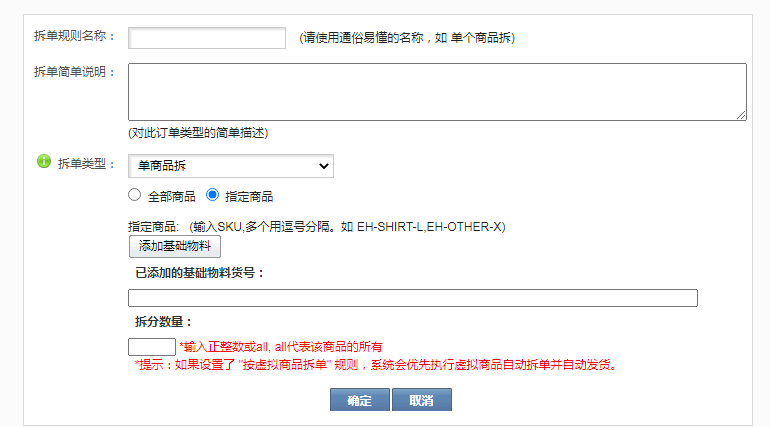
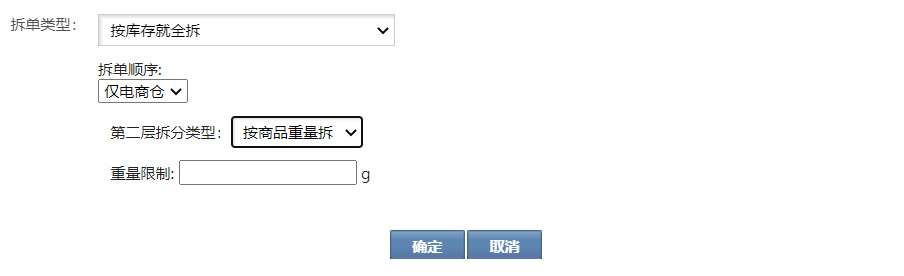
按库存就全拆:当订单商品数量超过仓库可发货的库存时,按照库存可发货库存的数量进行拆分,生成发货单
当拆分后的订单大于设置的重量时,会按照设置的重量再次拆分(可不设置)
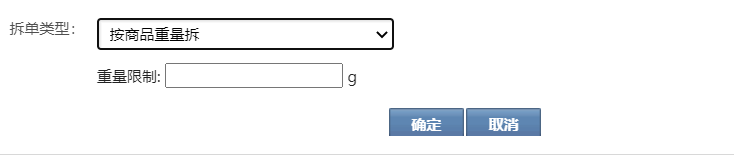
按商品重量拆:当订单大于设置的重量后,按照设置的重量对订单进行拆分,生成发货单
特殊订单规则
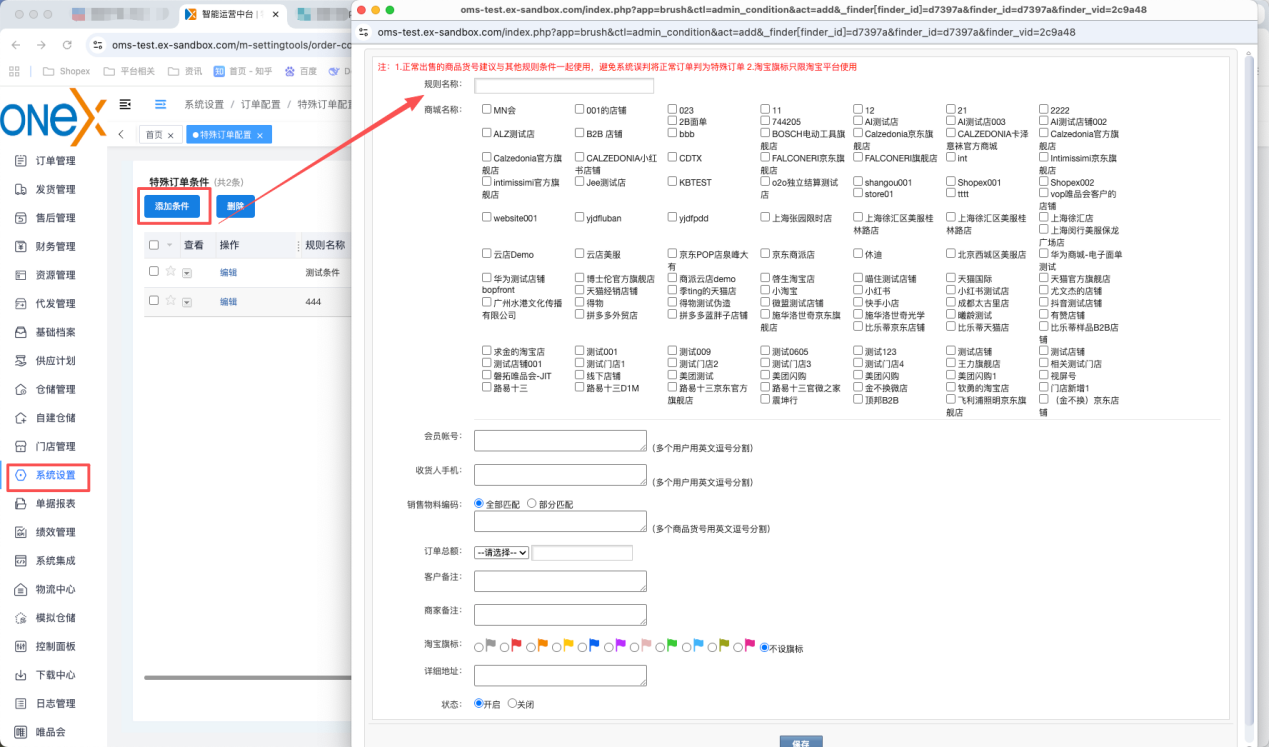
在【系统设置】-【订单配置】-【特殊订单配置】,可对特殊订单规则条件进行设置,规则开启后,符合规则条件的订单会自动进行【订单管理】-【订单查看】-【特殊订单列表】,后续需要人工操作。
订单标签
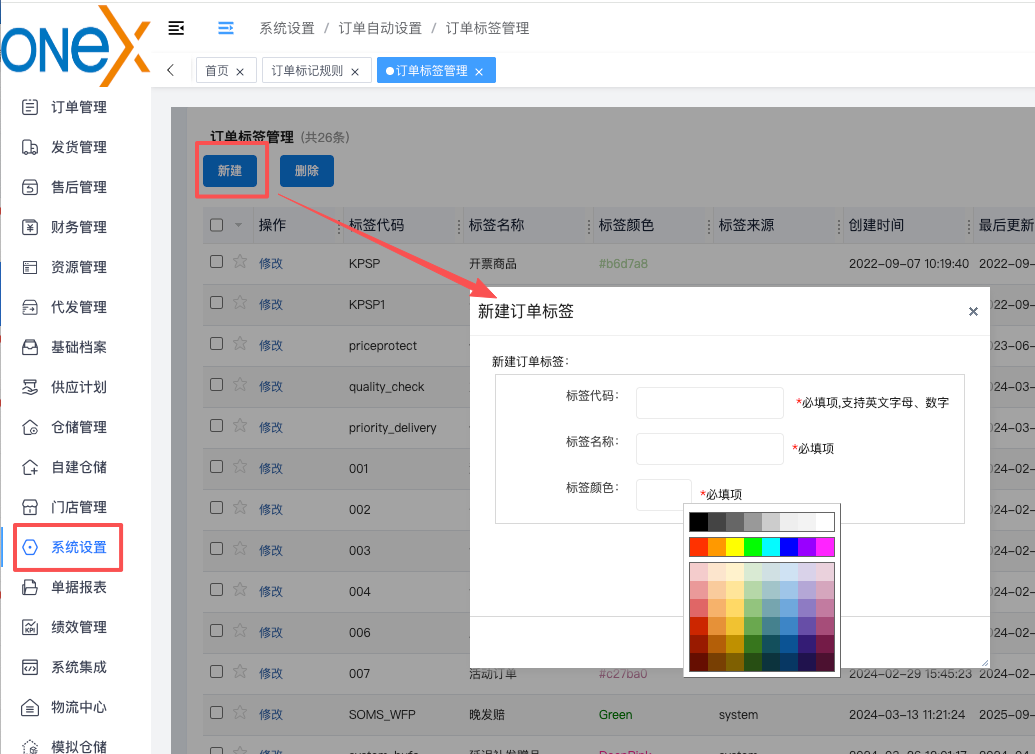
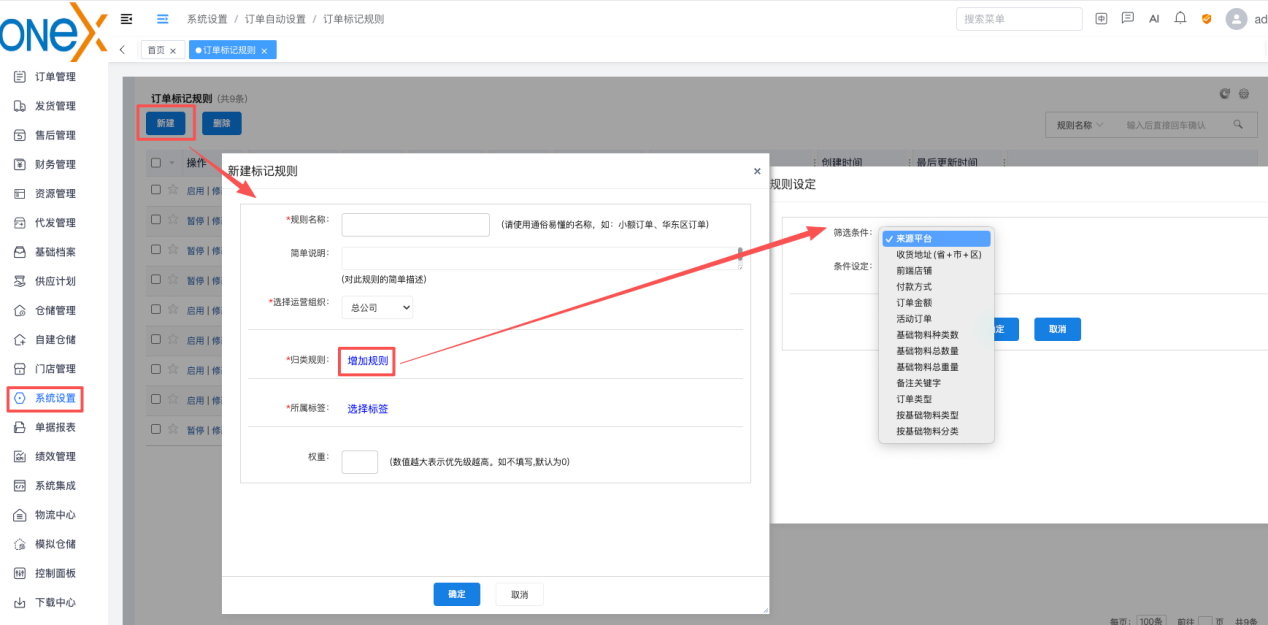
先在【系统设置】-【订单自动设置】-【订单标签管理】中,对订单标签进行创建。
在【系统设置】-【订单自动设置】-【订单标记规则】中,对“什么样的订单打什么样的标签”。
先选择订单规则“什么样的订单”
然后选择标识“打什么样的标签”。如果没有合适的标签,也可以点击“添加自定义标签”创建新标签。
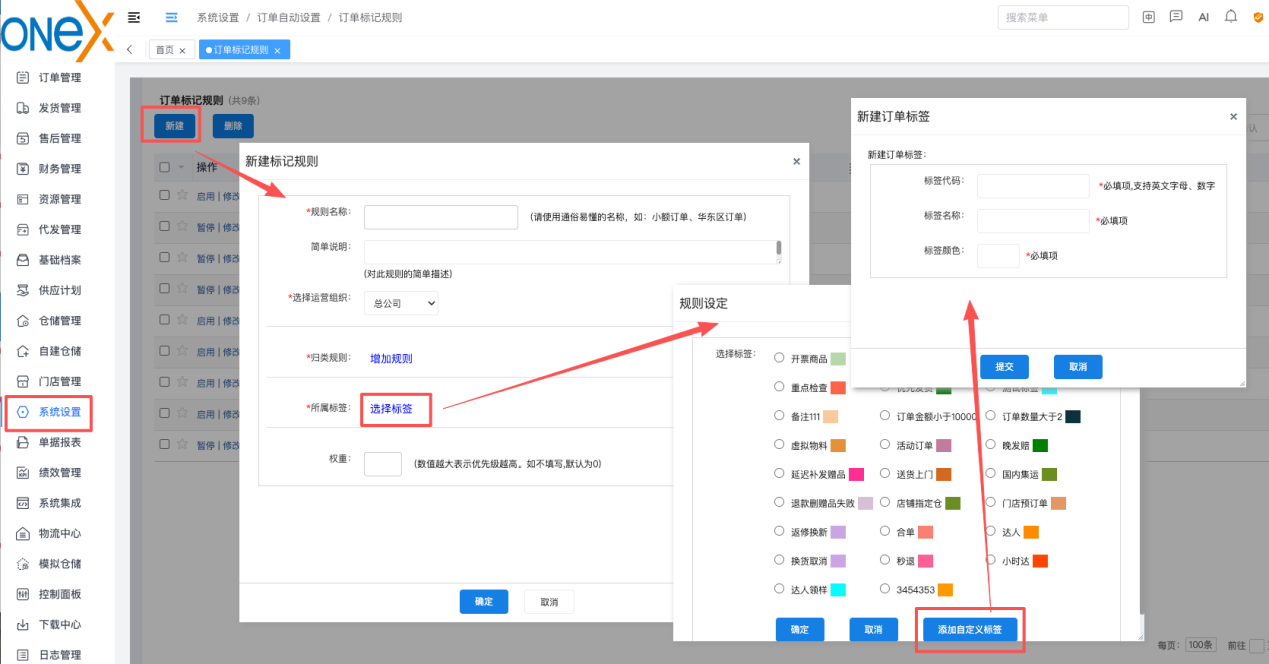
符合标签条件的订单会打上相应标签,在订单查看的列表页,“订单标记”列可查看到相应订单标签,“高级筛选”通过“订单标识”也可将打过相应标签的订单筛选出来
赠品规则
赠品管理功能可以:
便于用户在OMS中设置赠品活动规则
便于用户在OMS中管理赠品发放
与平台店铺的赠品规则可并行生效,注意不要重复在平台和系统中设置相同的赠品规则(除非业务需要)。
操作流程
赠品设置启用——赠品设置——添加赠品——启用赠品——添加赠品规则——设置赠品规则应用——查看赠品发送记录和赠品规则记录
赠品设置启用
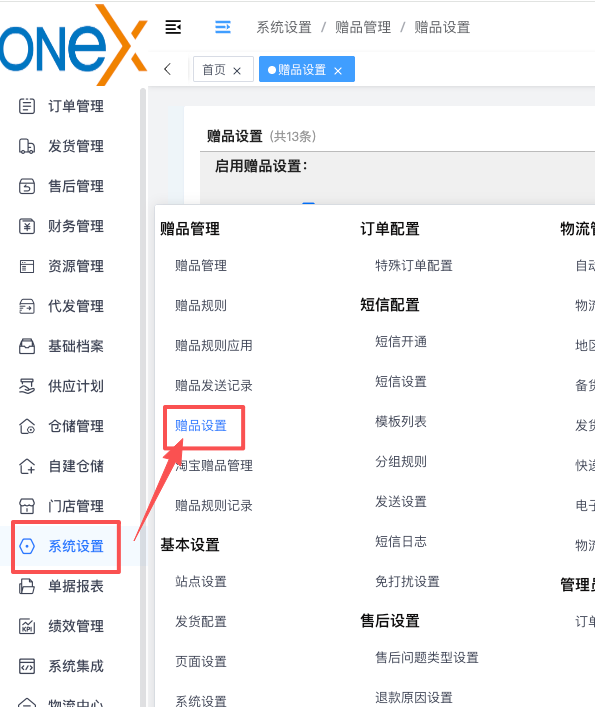
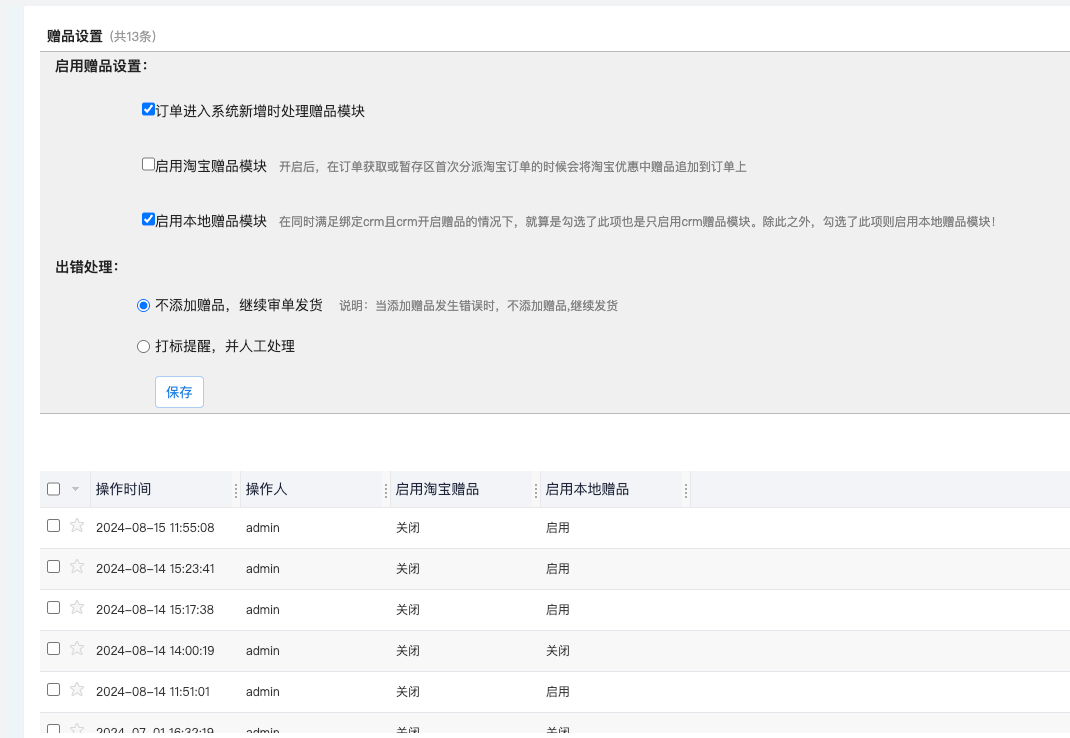
路径:系统设置—赠品管理—赠品设置
勾选即可启用相关赠品模块
增加赠品
路径:【系统设置】—【赠品管理】—【赠品管理】
点击“新增”按钮,添加赠品
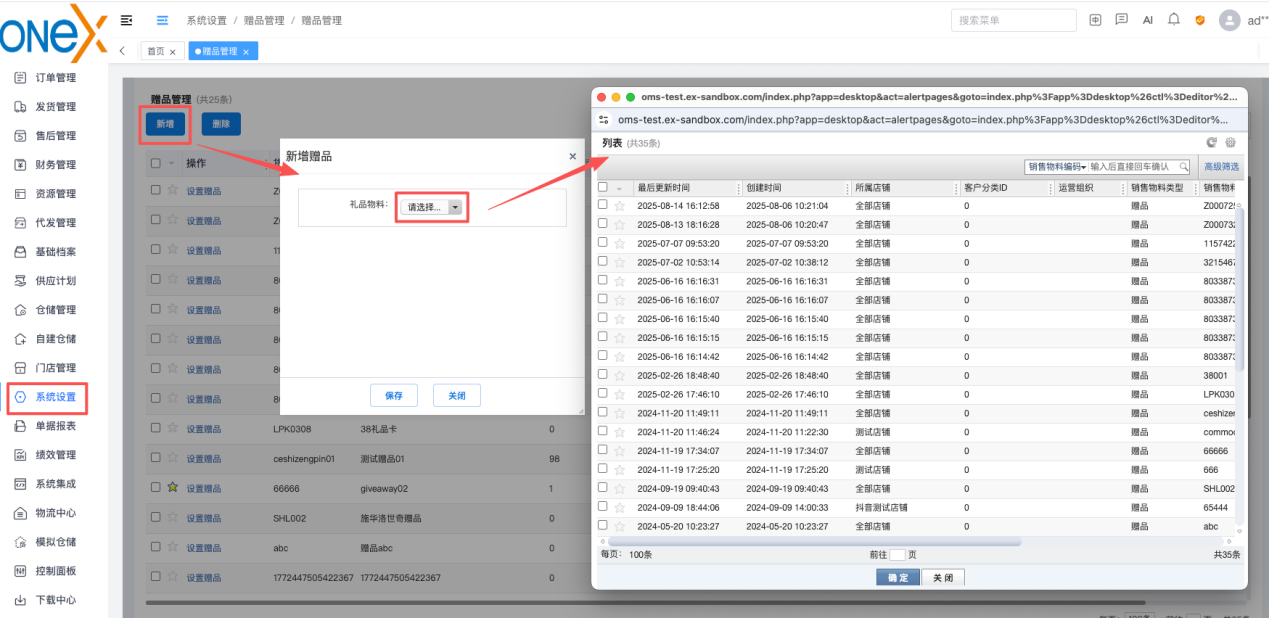
在销售物料列表里 选择赠品。此处出现的赠品,是销售物料中,类型选择为“赠品”的销售物料。
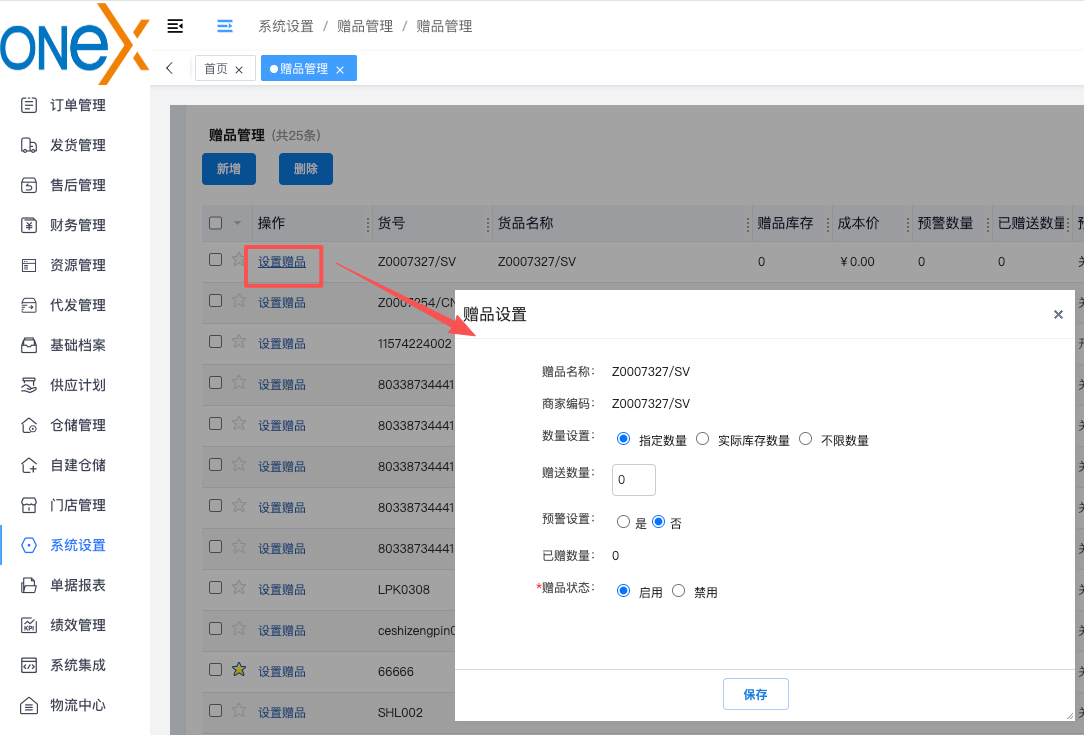
点击“设置赠品” 启用已经添加的赠品 并设置赠品数量
添加赠品规则
路径:【系统设置】—【赠品管理】—【赠品规则】
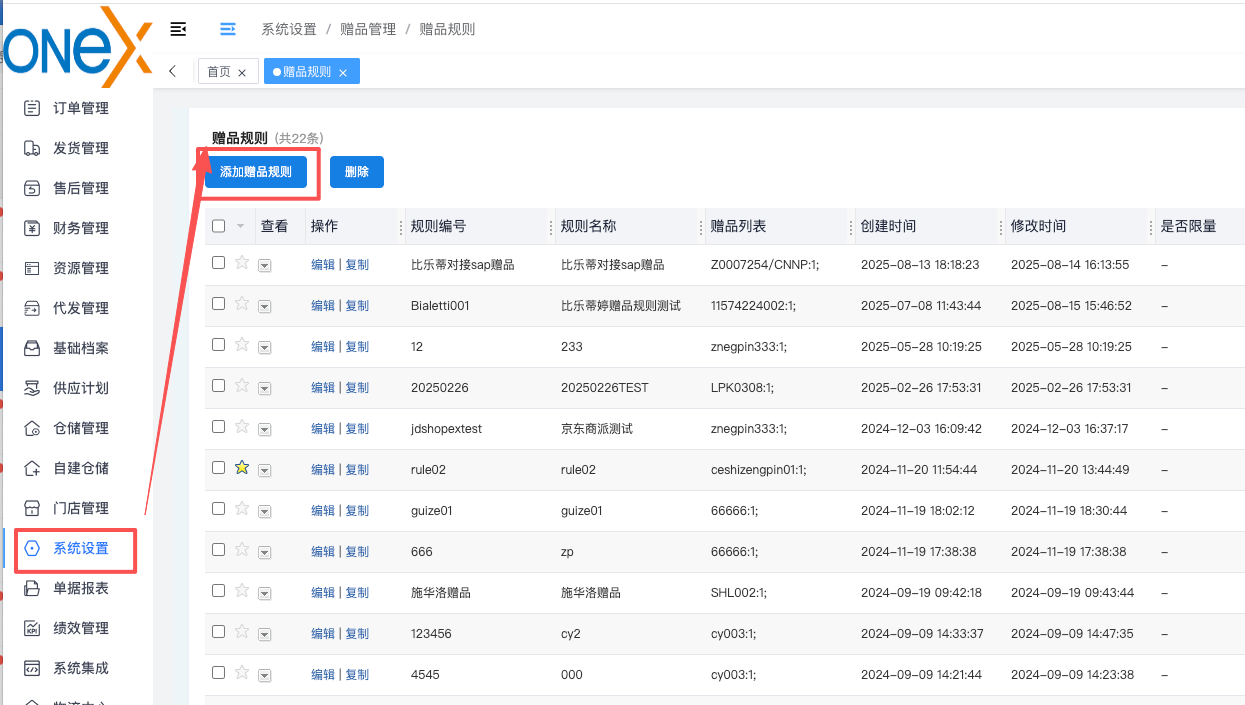
点击“添加赠品规则”,在弹窗中进行设置操作
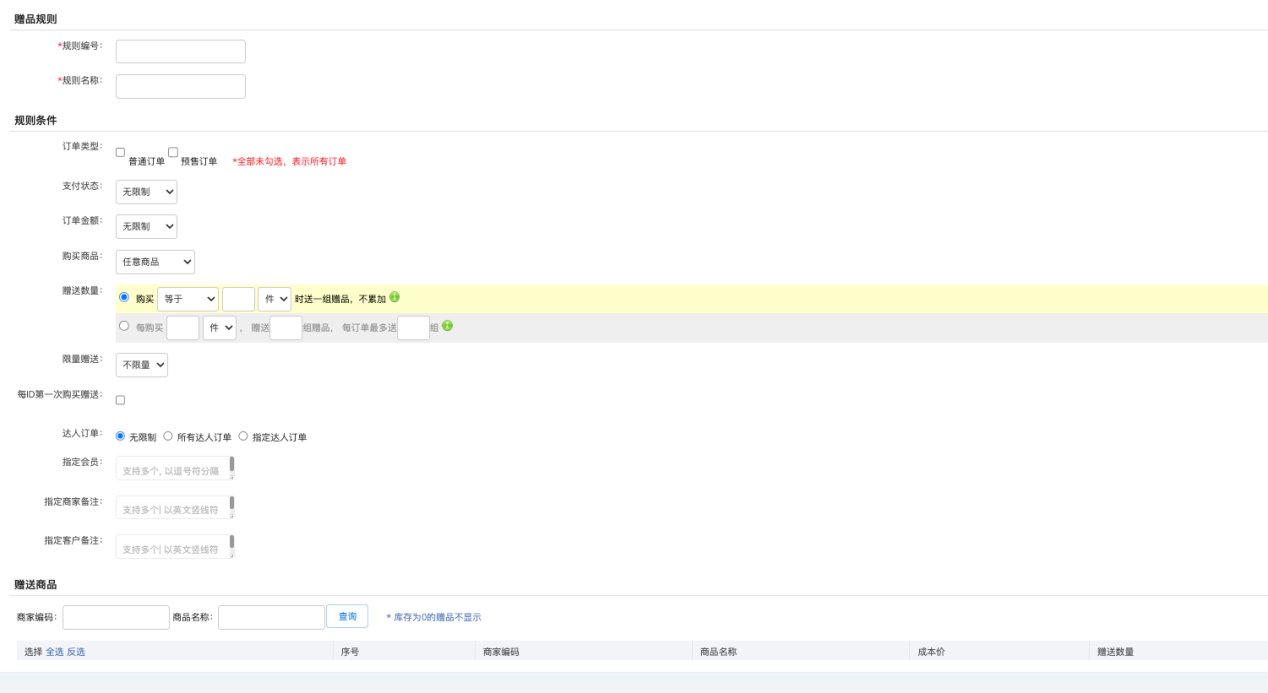
规则条件设置:
支付状态——针对订单支付状态进行设置,可设置无限制、部分付款、已支付
收货区域——设置赠品规则的适用地区
订单金额——设置赠品规则的适用订单额度,可按“付款金额”和“订单总额”两个维度来设置,
购买商品——设置赠品规则的适用商品,可按基础物料维度或销售物料维度配置,可配置“购买范围”,购买任意或排队指定或全部;可配置“计算方式”,购买指定商品之和、购买全部商品之和、购买指定商品的最小值
赠送数量——设置赠品的赠送数量,可设置购买多少赠,也可以设置每购买多少赠
限量赠送——可设置符合条件的前X笔订单赠送
达人订单——可针对指定达人ID或直播间ID送赠
指定会员——赠品可以指定到用户id,结合赠送数量可以设置限赠一次或不限次数
指定商家备注、指定客户备注——可拦截到的备注订单增加备注关键词搜索
添加赠送商品:可对赠送商品设置全选--即全部送,或反选--即不送的。同时可设置赠品的赠送数量。赠送方式可设置全部赠送或选择部分送,部分送配置如图所示

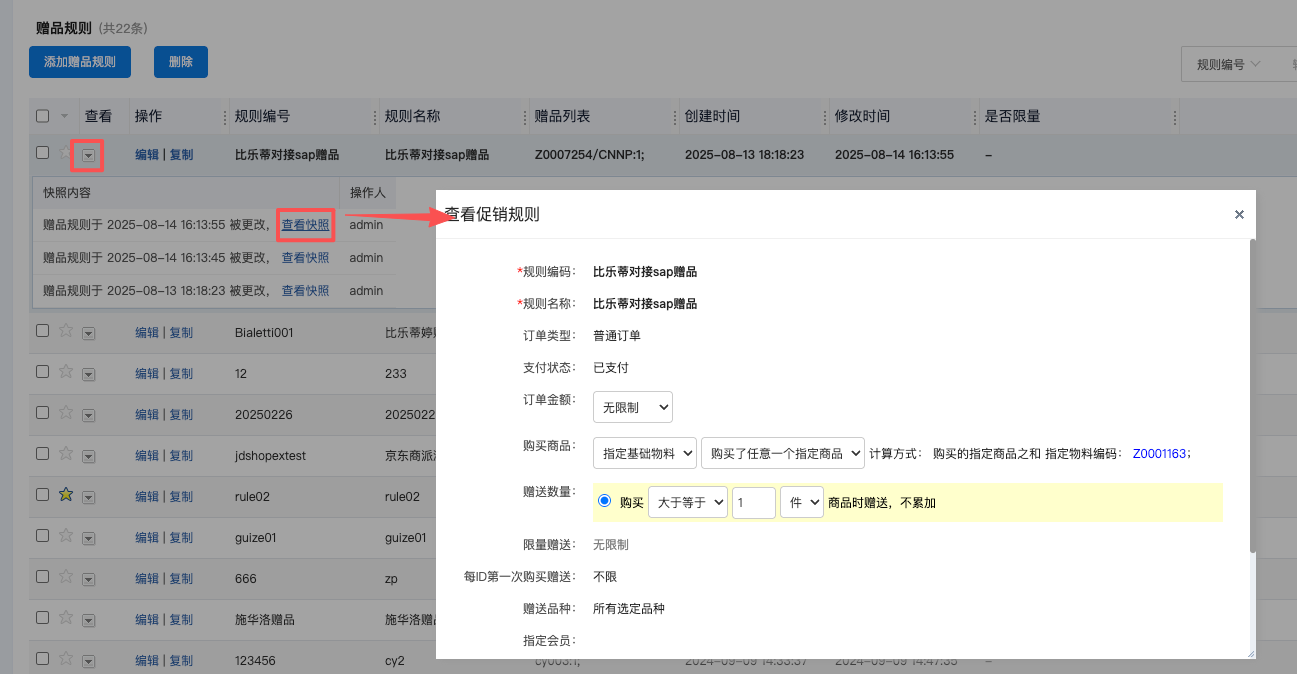
在赠品规则列表页,点击倒三角图标查询详情,可查看该规则修改的信息,及本次修改前的规则快照信息。同时可通过复制创建赠品规则。
赠品规则应用设置
名词解释:
赠品规则叠加:当一个客户或者购物订单,符合多个赠品规则时,系统将赠送所有符合的规则中的赠品。同一SKU商品数量将累加。
赠品规则排他:当一个客户或者购物订单,符合多个赠品规则时,系统将根据赠品规则的优先级,赠送优先级最高的赠品规则中的商品,当商家未设置赠品优先级、或优先级相同时将赠送最新创建的赠品规则中的商品。
支持规则组内叠加,不同规则组互斥。
添加规则应用
路径:【系统设置】-【赠品管理】-【赠品规则应用】,点击“添加赠品规则应用”
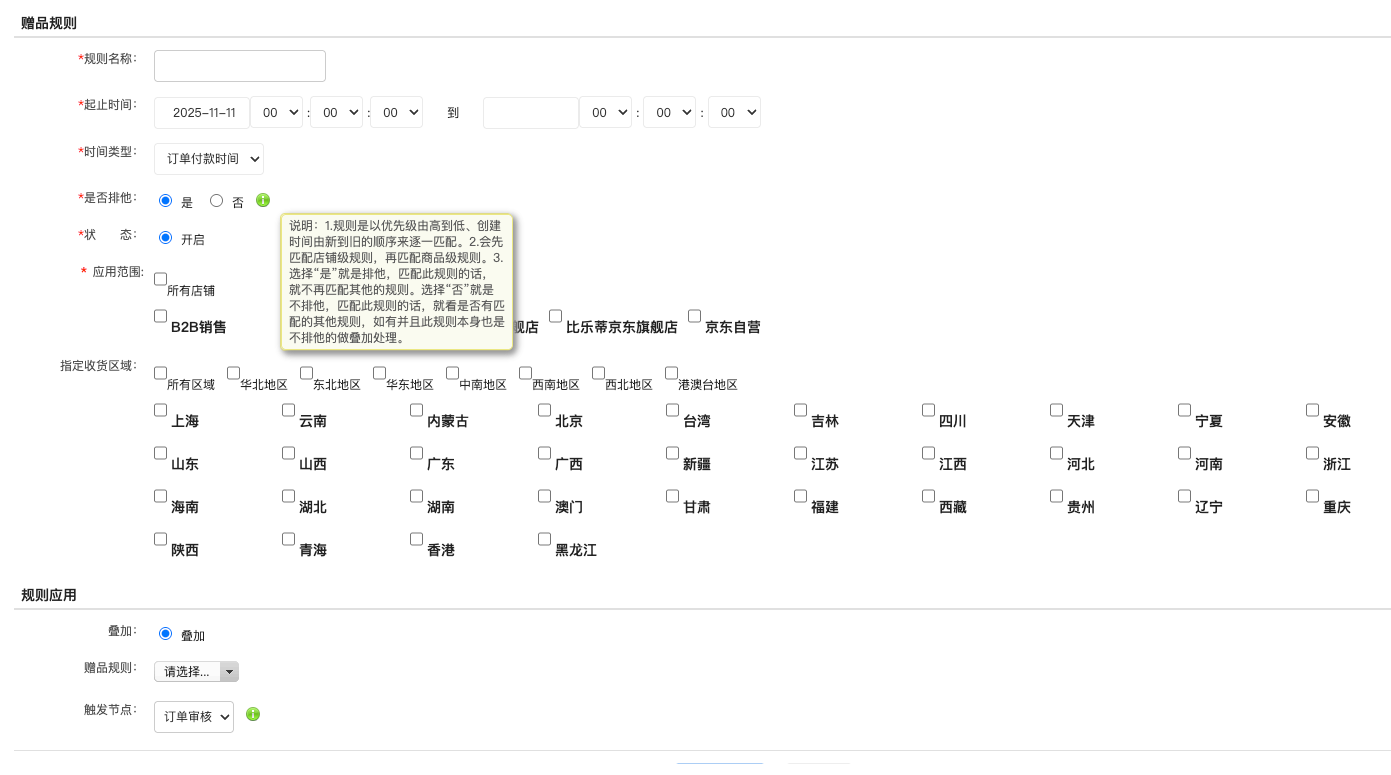
基本规则设置:
起止时间——可设置赠品活动的有效期限。
选择时间类型——可设置赠品规则的启动时间节点(下单后 或者 付款后)
选择状态——可设置当前赠品规则是否生效
应用范围——可设置赠品规则的适用店铺
指定收货区域——可设置赠品规则的适用地区
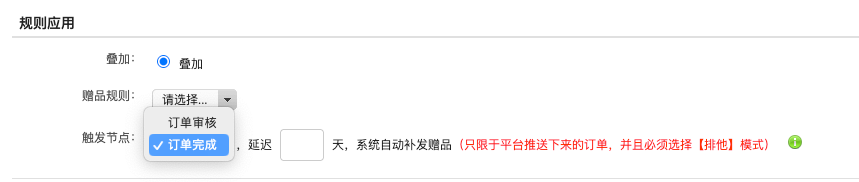
规则应用:点击赠品规则在弹窗中选择要应用的赠品规则,触发节点可选择在订单审核时启用赠品规则加赠,或在订单完成后进行赠品补发,系统会自动创建补发赠品订单。
设定规则优先级:
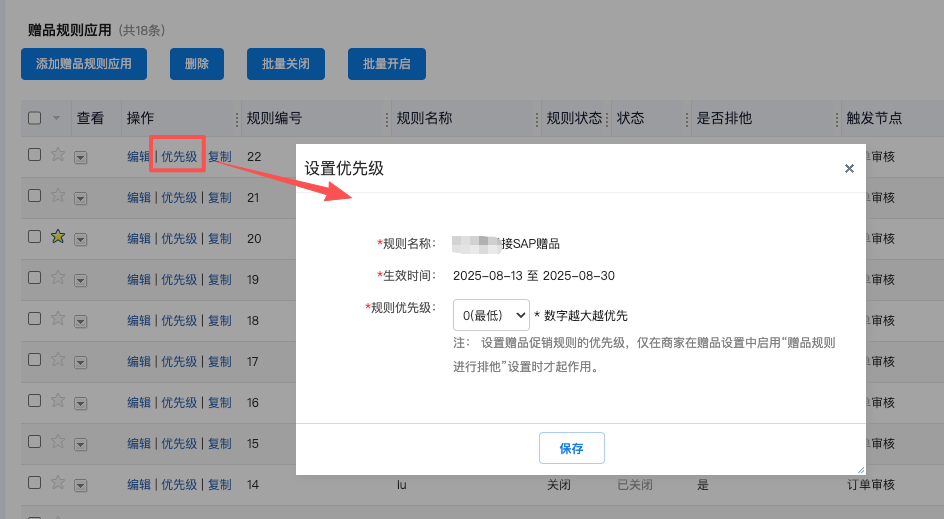
设置赠品促销规则的优先级,仅在商家在赠品设置中启用“赠品规则进行排他”设置时才起作用
如果规则优先级相同,则按规则添加的时间顺序,新添加的规则优先级较高。
查看赠品发送情况
路径:【系统设置】—【赠品管理】—【赠品发送记录】
筛选条件:赠品活动名称、赠品名称、订单号、店铺(订单支付时间和订单产生时间)
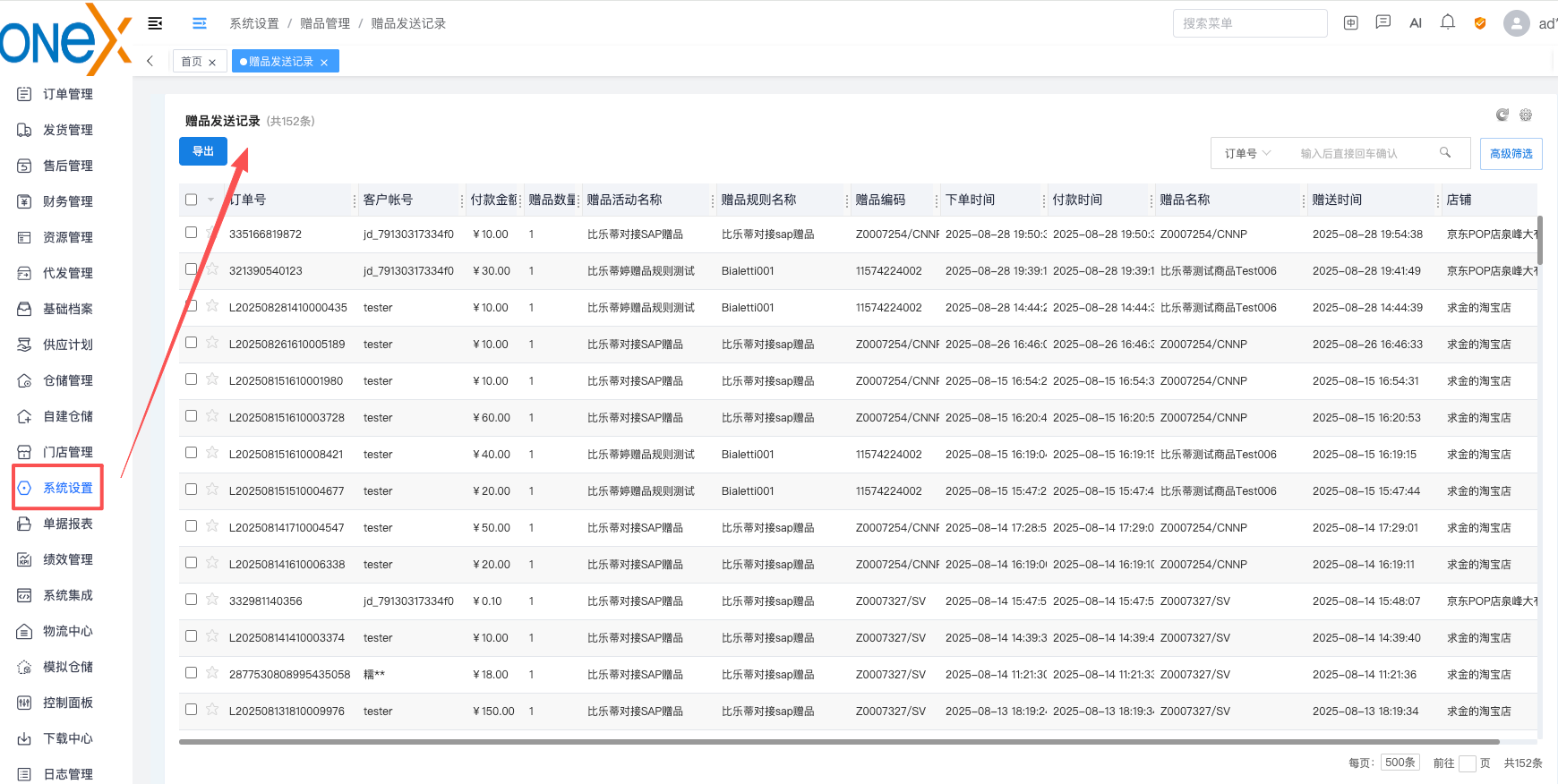
PS:可根据赠品策略导出赠品的消费者订单明细(淘宝订单号,用户ID,拍下时间,付款时间,赠品明细,策略名称)
售后管理
售后名词解释
1、售后申请:平台同步至中台内的售后申请单据。
2、失败列表:平台同步至中台内的售后申请单据,失败列表。
3、新建售后:系统内新建售后单模块。
4、退换货单:售后操作审核退换货单模块。
5、质检单据:所有已审核退换货单需要仓库确认收货的模块。
6、逐单质检:可根据退回的物流单号直接扫描确认收货。
7、退款申请单:客户申请仅退款的单据查询模块。
8、售后问题设置:可自定义设置售后问题用作系统内分类统计问题类型。
9、退货仓库设置:可设置默认的退货仓库。
10、退换货自动审核设置:可设置开启或关闭系统自动审核退换货单。
11、唯一码查询:可用于搜索唯一码。
12、唯一码历史:所有唯一码出入库明细。
1. 仅退款
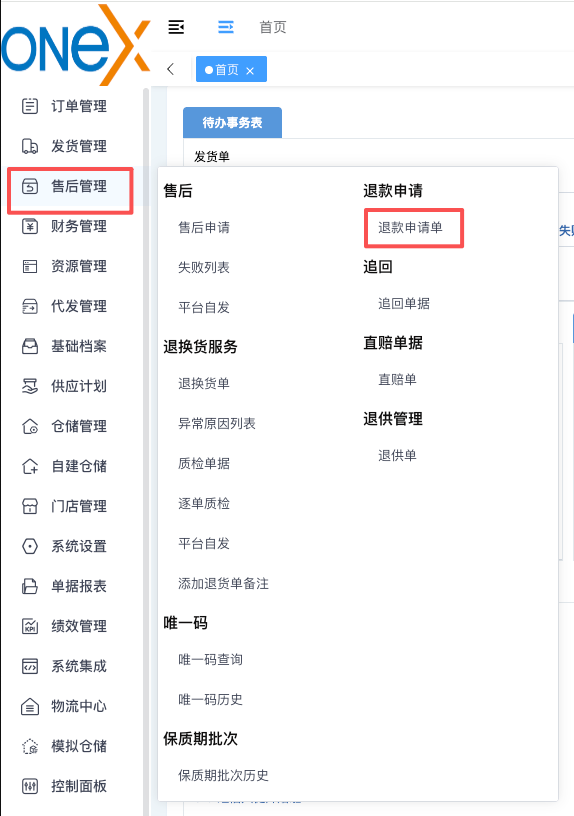
当订单在系统内还未发货时,客户(买家)通过前端销售平台进行售后申请仅退款后,系统会自动生成退款申请单,客服在前端平台同意退款后订单会自动取消,退款申请单退款状态也会变为已退款,如下图:
退货退款
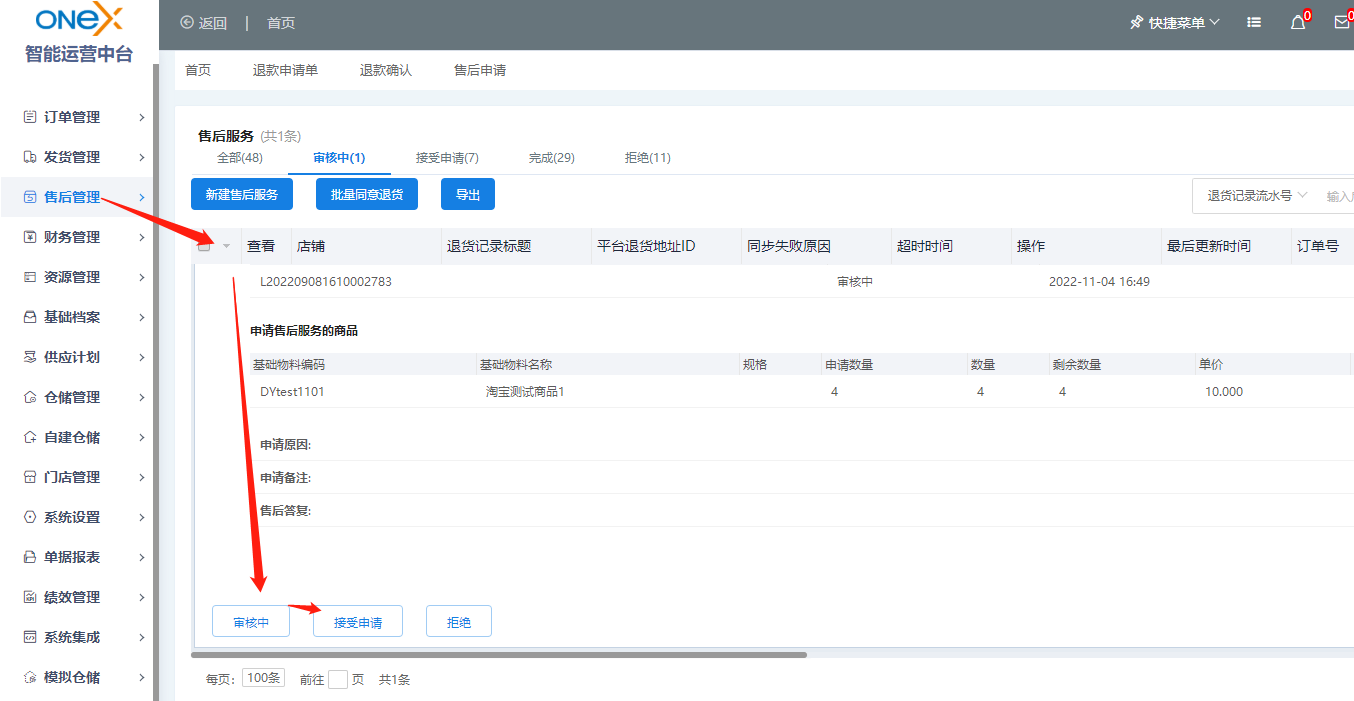
第一步:售后服务接受申请
订单发货后,用户在前端申请售后退货退款,OMS会自动生成售后服务单,在“售后-售后服务”,点击倒三角,点击审核中,点击接受申请
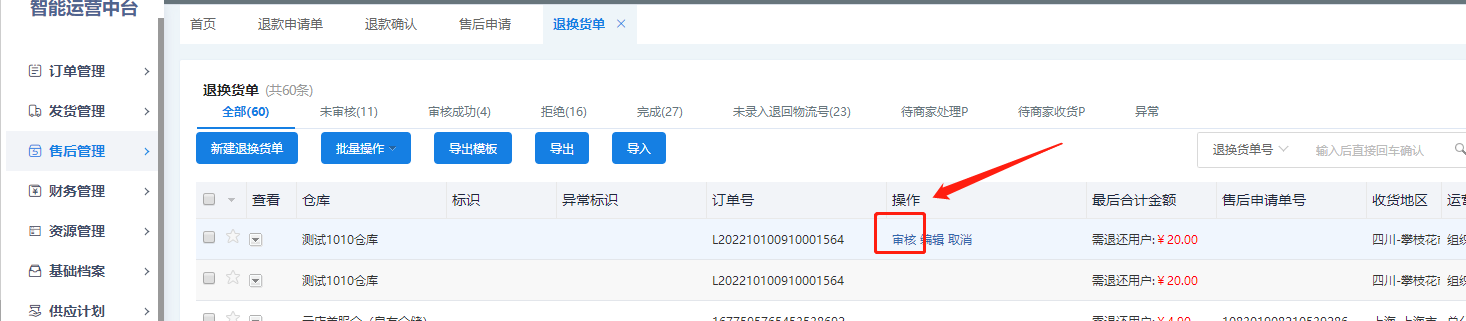
第二步:退换货单审核
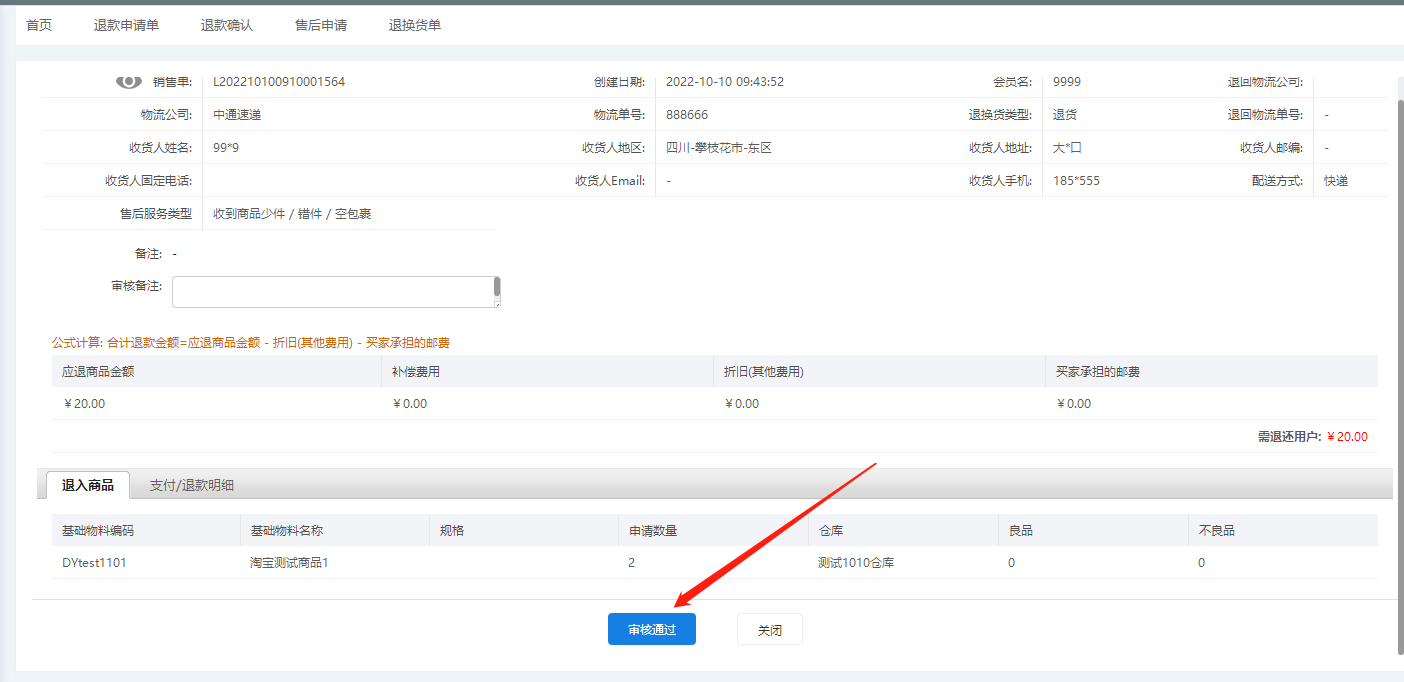
客服审核同意售后申请后生成退货单,并通知前端店铺同意售后申请后,在“售后-退换货单”,依次点击审核,点击审核通过
第三步:质检入库
审核通过后,用户寄回退款的商品,前端店铺填写回寄物流信息,仓库管理人员收到货对商品进行质检
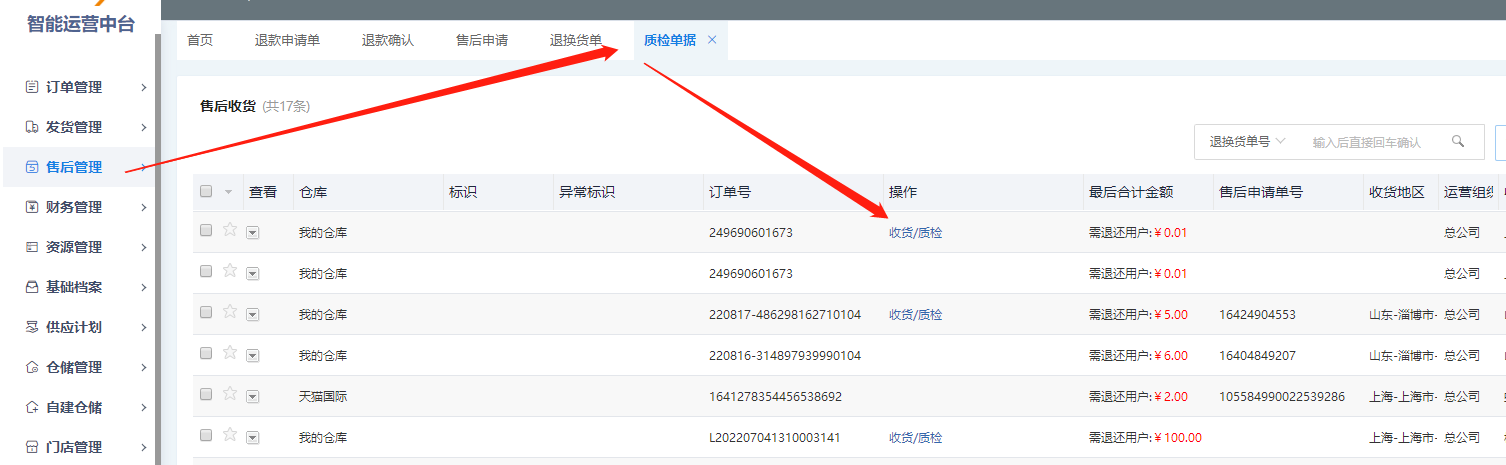
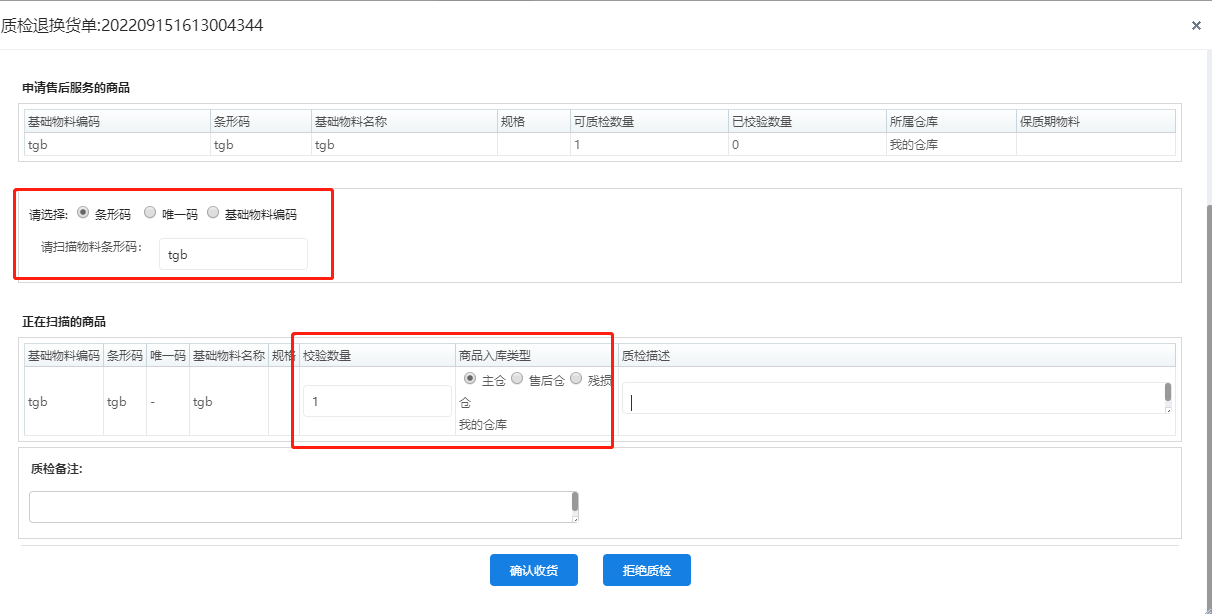
仓库管理人员通过扫描商品货号和条形码进行质检,填写校验的数量,选择商品入库仓库,点击质检成功
第四步:退款确认
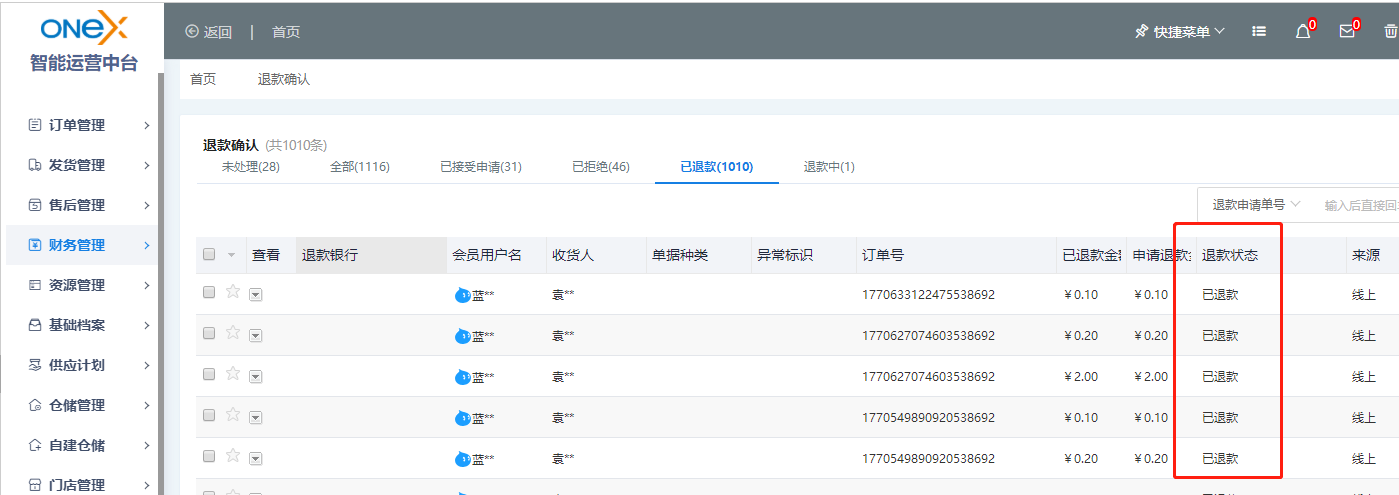
质检成功后,客服在“财务-退款确认”,依次点击倒三角-审核中-接受申请-退款
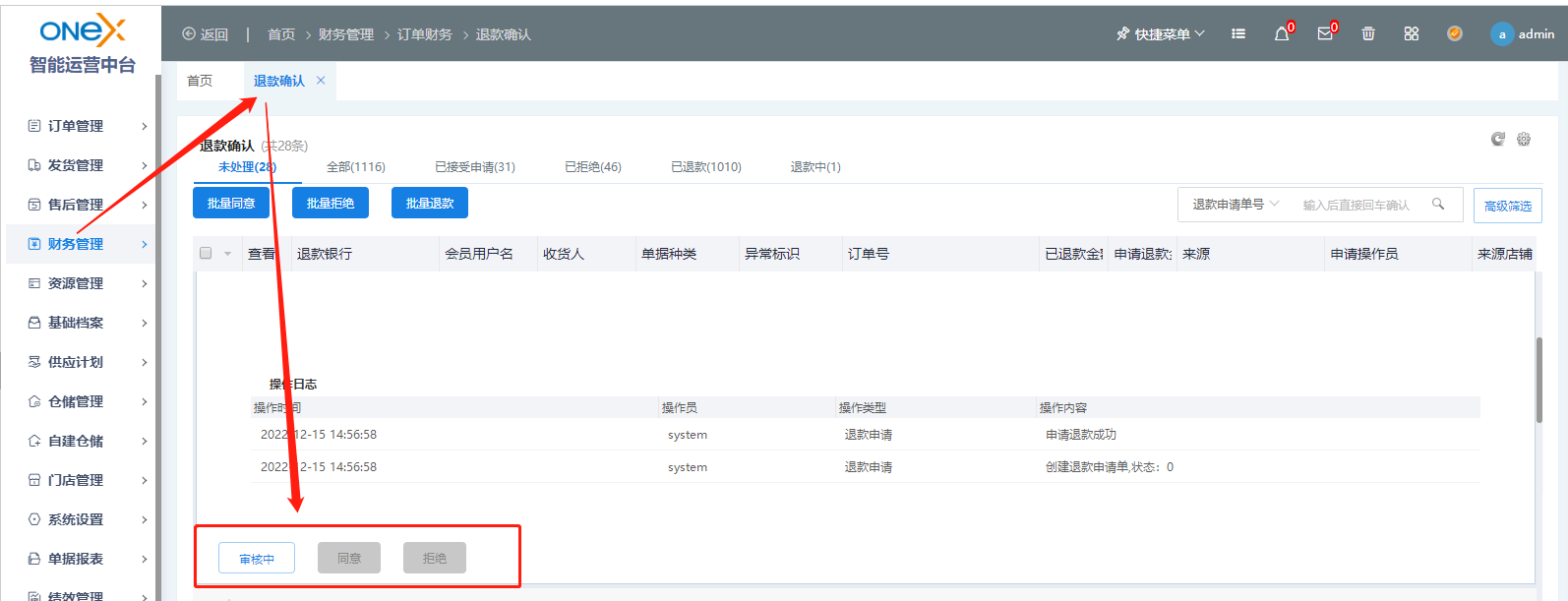
审核退款后,售后-退款申请单,退款状态变为:已退款,如下图:
退换货
第一步:售后服务接受申请
订单发货后,用户在前端申请售后退换货,OMS会自动生成售后服务单,在“售后-售后服务”,点击倒三角,点击审核中,点击接受申请
第二步:退换货单审核
客服审核同意售后申请后生成退货单,并通知前端店铺同意售后申请后,在“售后-退换货单”,依次点击审核,点击审核通过
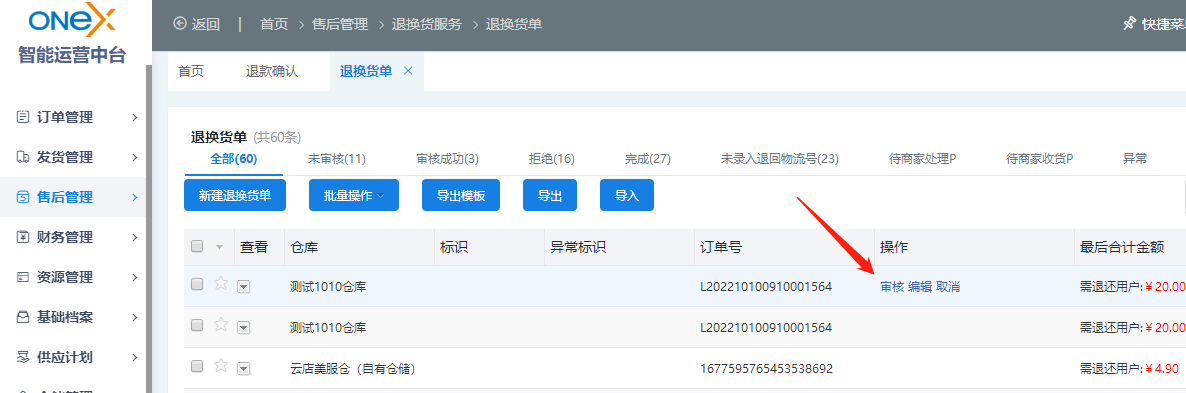
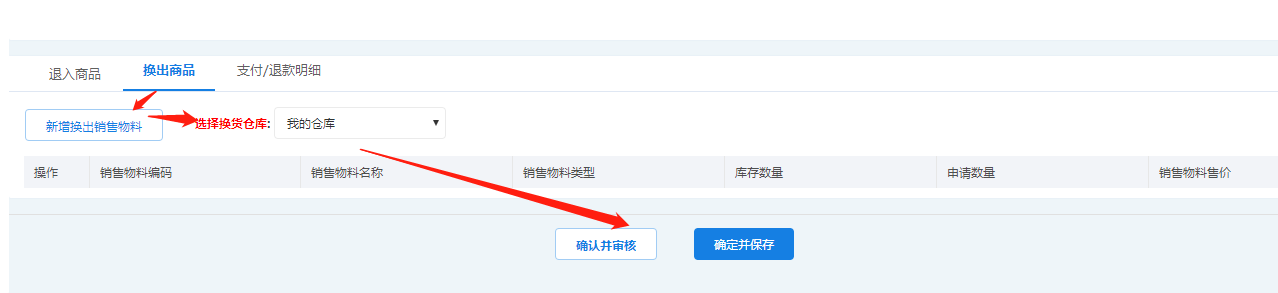
如果用户更换了换货地址或者联系人手机,可点击“编辑”对退换货单信息和换出商品进行修改

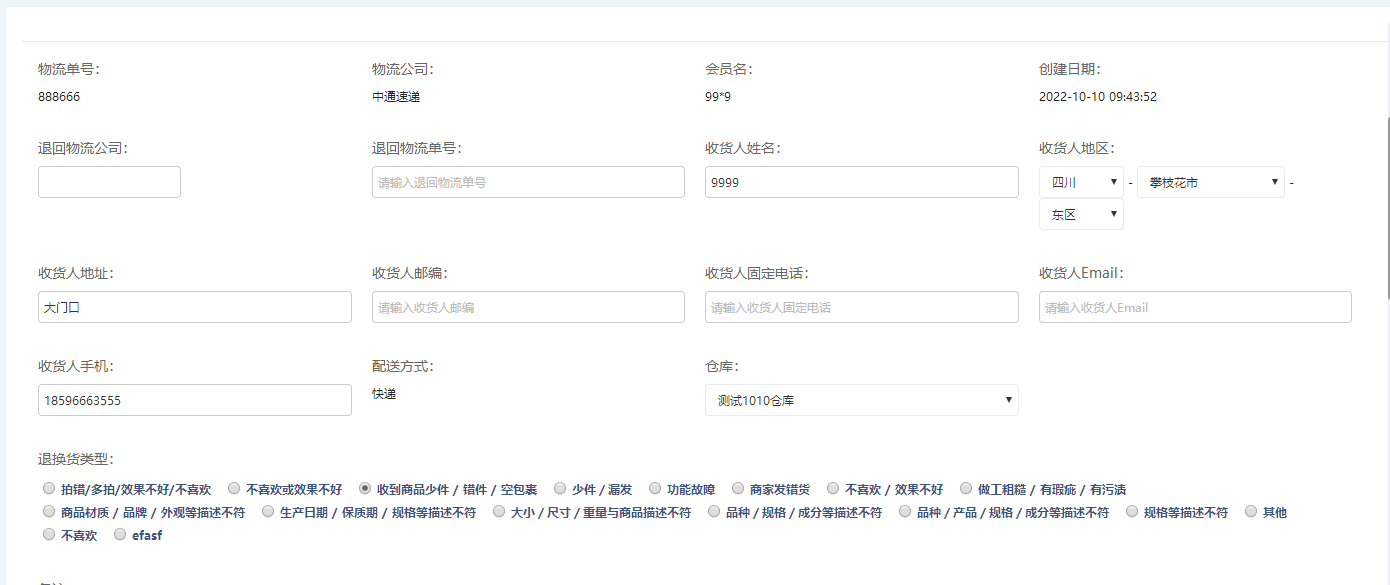
第三步:质检入库
审核通过后,用户寄回退款的商品,前端店铺填写回寄物流信息,仓库管理人员收到货对商品进行质检
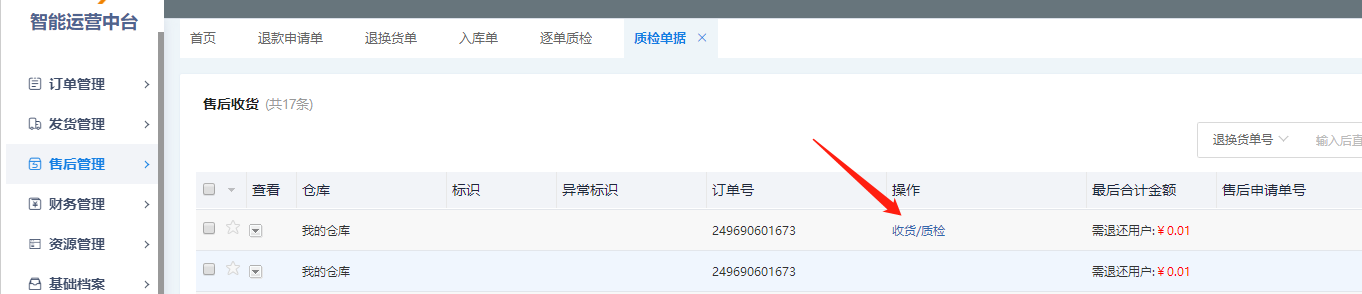
仓库管理人员通过扫描商品货号和条形码进行质检,填写校验的数量,选择商品入库仓库,点击质检成功
第四步:自动新建订单
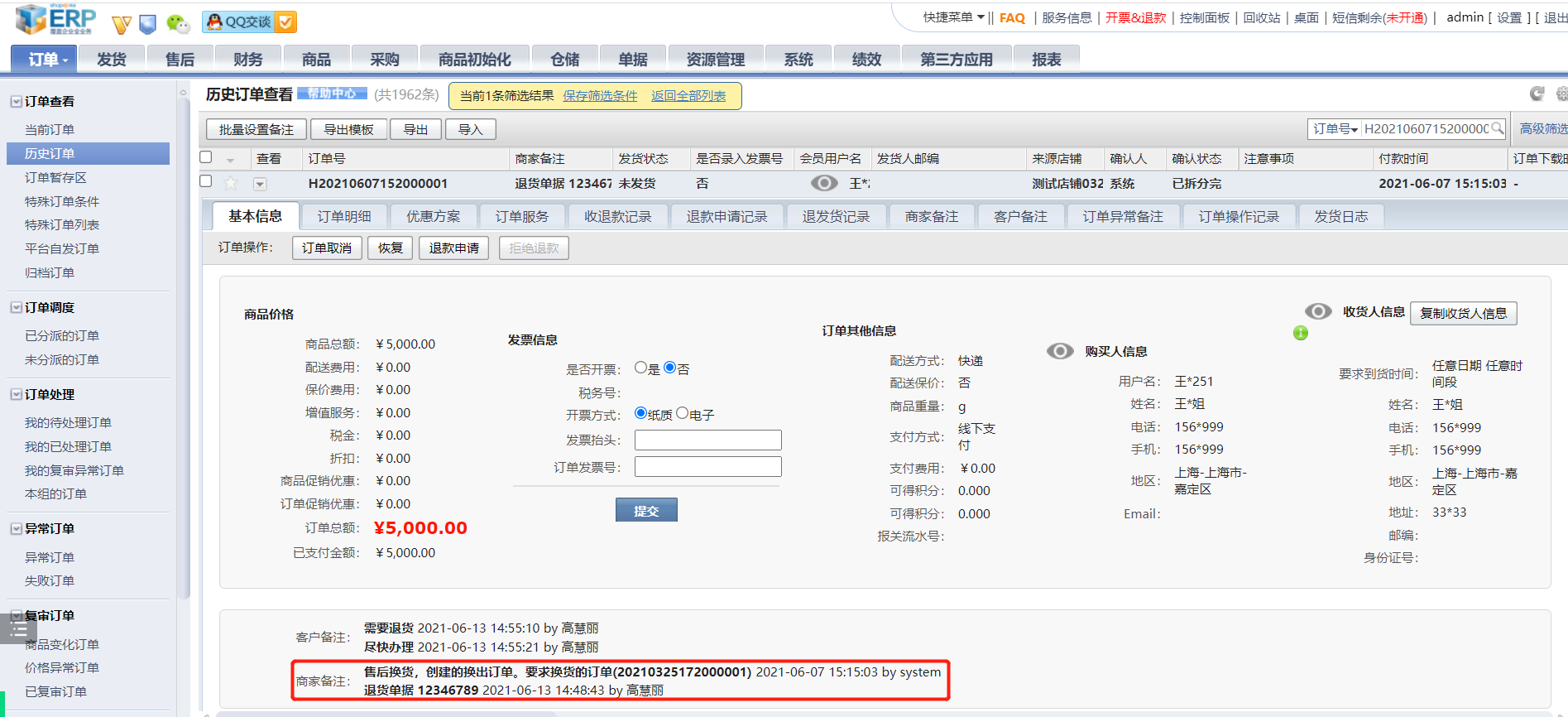
质检成功后,自动把换出的商品新建订单,并在订单内自动填写备注,如下图: