
ECShopX 宝塔面板快速安装部署指南
ECShopX宝塔一键安装包
版本:4.13.0
B2C版本(点击下载)
BBC版本(点击下载)
一、部署前准备
开始前,请确认已经可以正常登录宝塔面板,并准备好 ECShopX 一键部署项目包。
安装所需的运行环境要求:
- Nginx:最新版本
- MySQL:5.7
- Redis:最新版本
- PHP: 8.2
二、安装 PHP 8.2
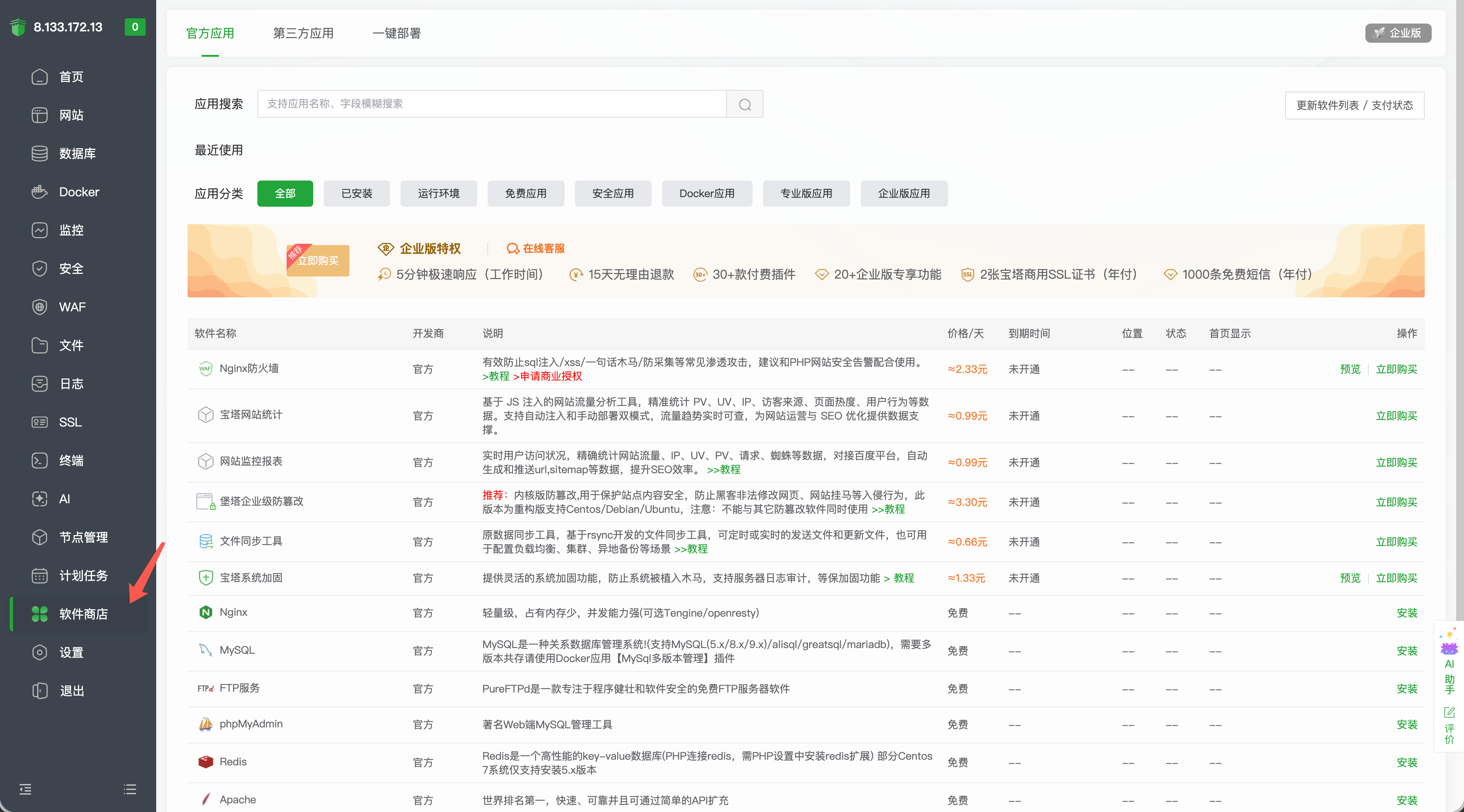
登录宝塔面板后,进入左侧菜单的“软件商店”。后续所需的 PHP、Redis、MySQL、Nginx 都可以在这里搜索并安装。
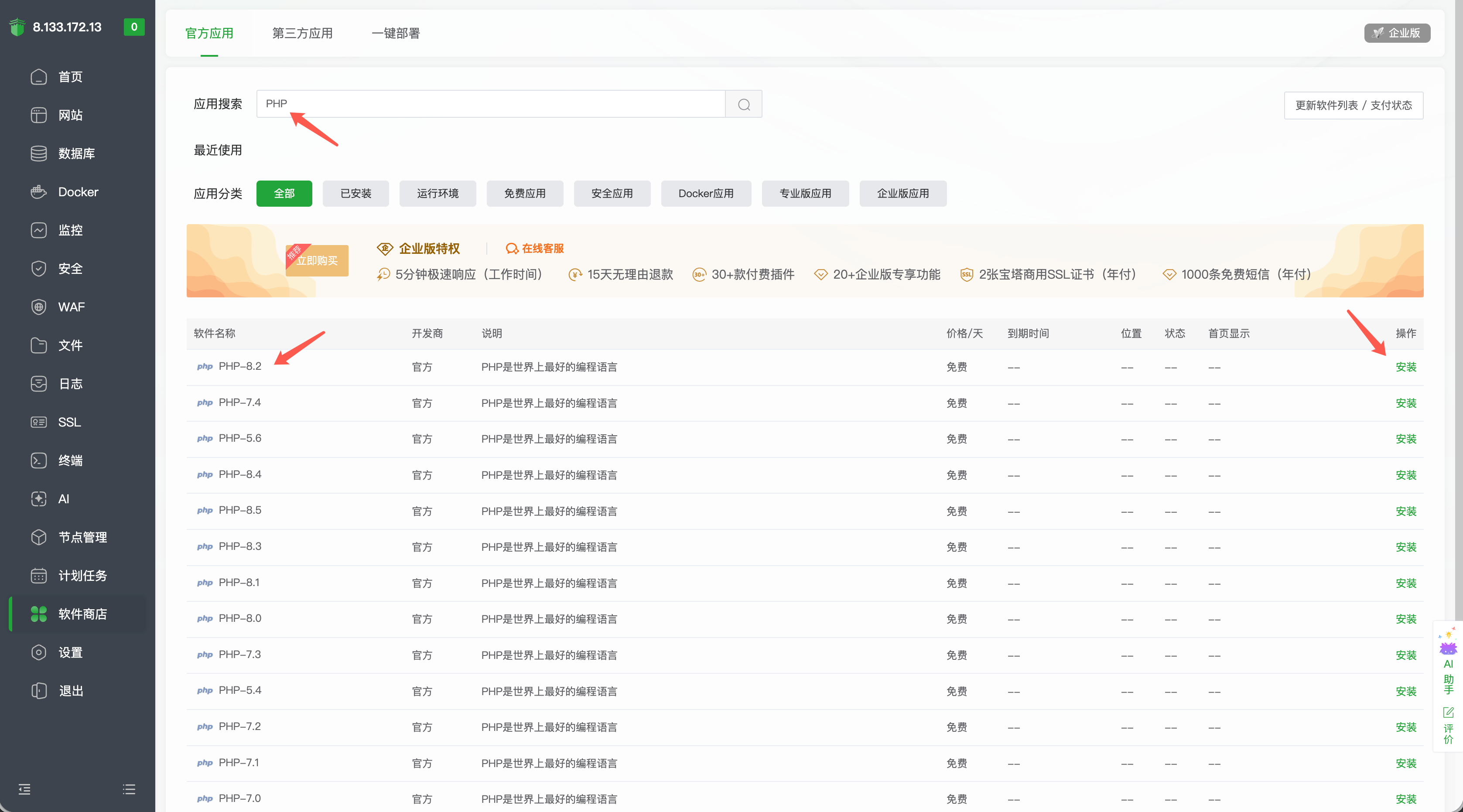
在软件商店顶部搜索框中输入 PHP,找到 PHP-8.2,点击右侧“安装”。
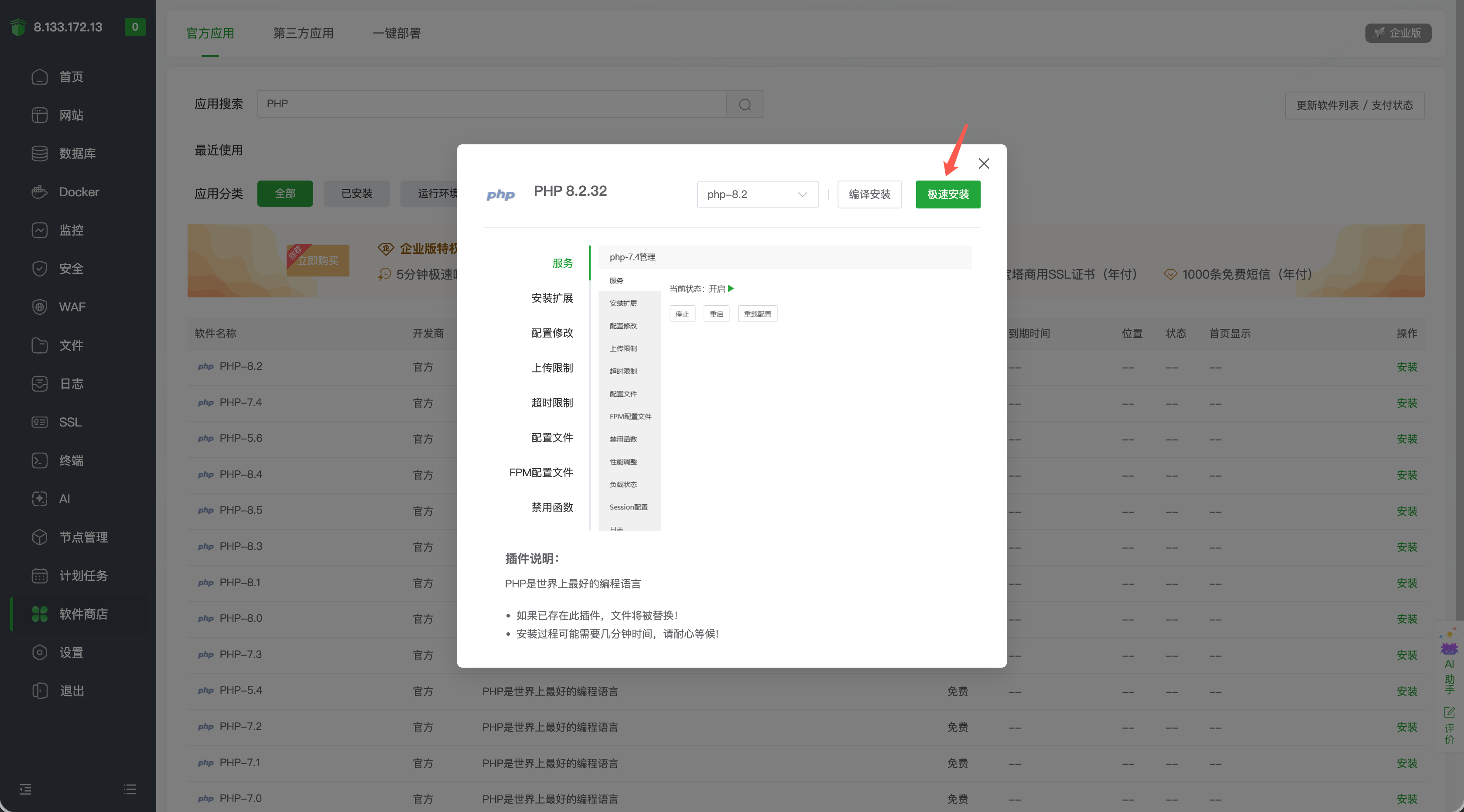
在弹出的 PHP 安装窗口中,确认版本为 PHP 8.2,然后点击“极速安装”。如果服务器配置较低,也可以选择编译安装,但耗时会更长。
安装任务会进入宝塔消息盒子的任务列表。等待安装完成即可,中途不要关闭服务器或重启面板。

三、安装 Redis
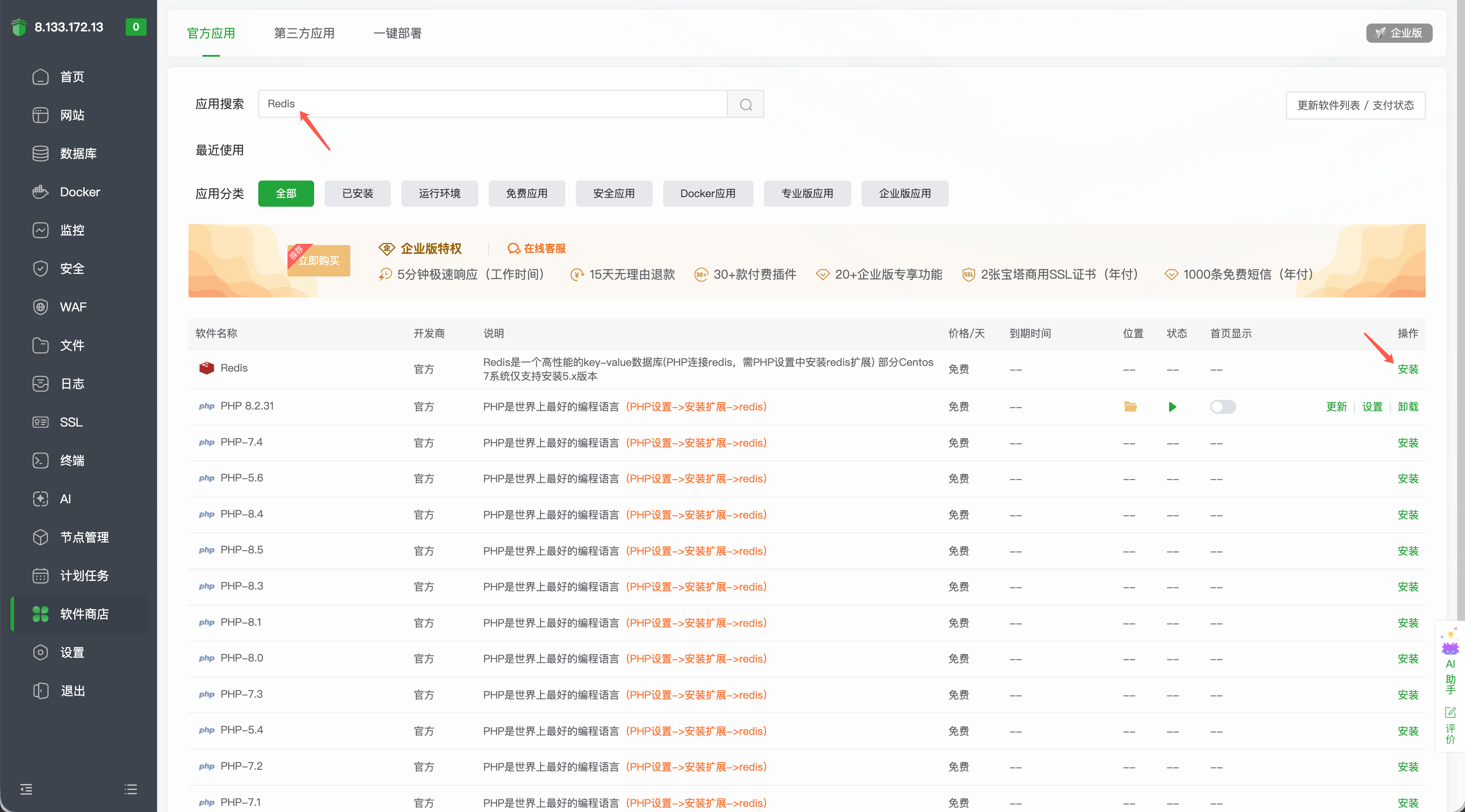
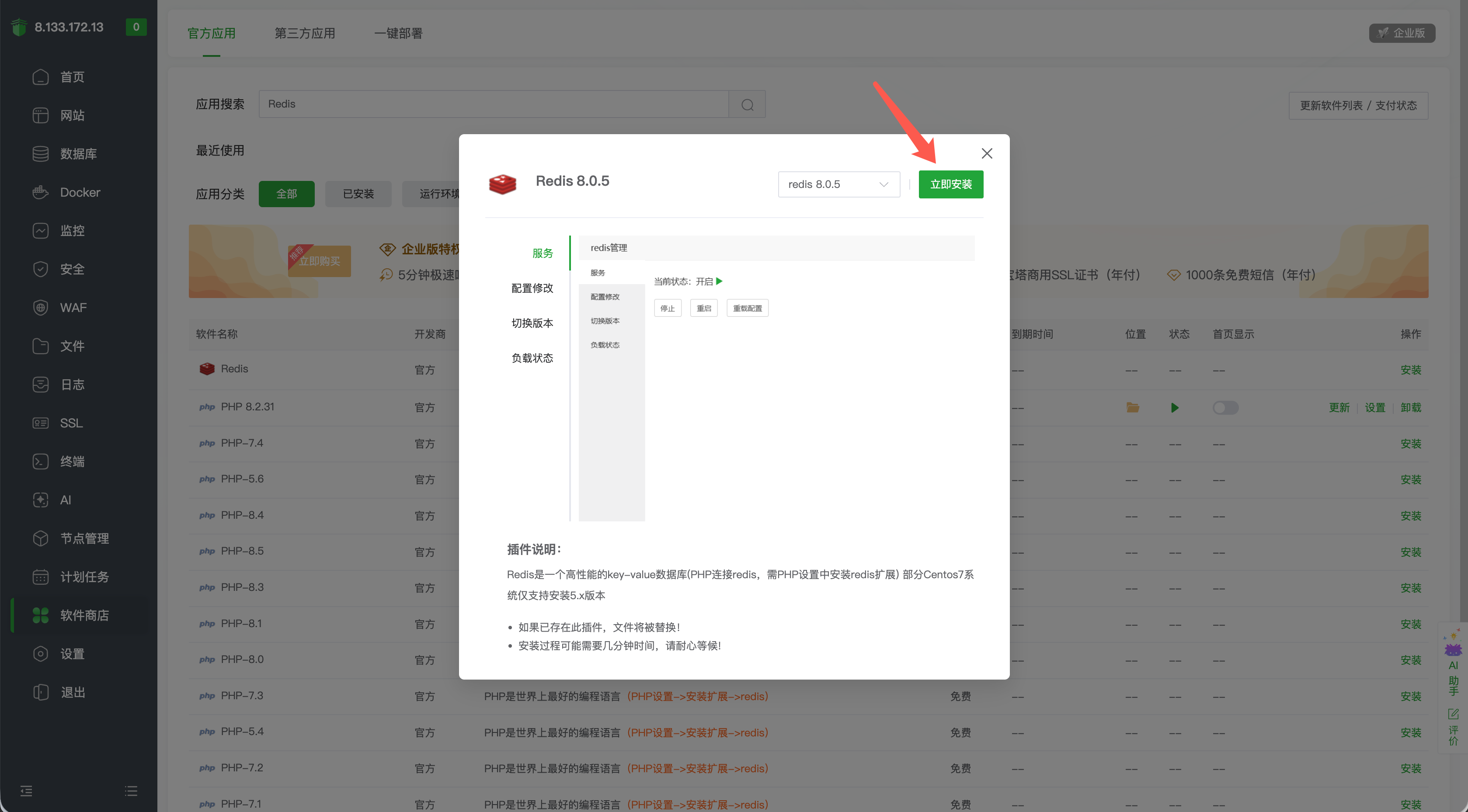
PHP 安装完成后,继续在软件商店搜索 Redis,找到 Redis 插件,点击右侧“安装”。
在 Redis 安装窗口中确认版本,点击“立即安装”。
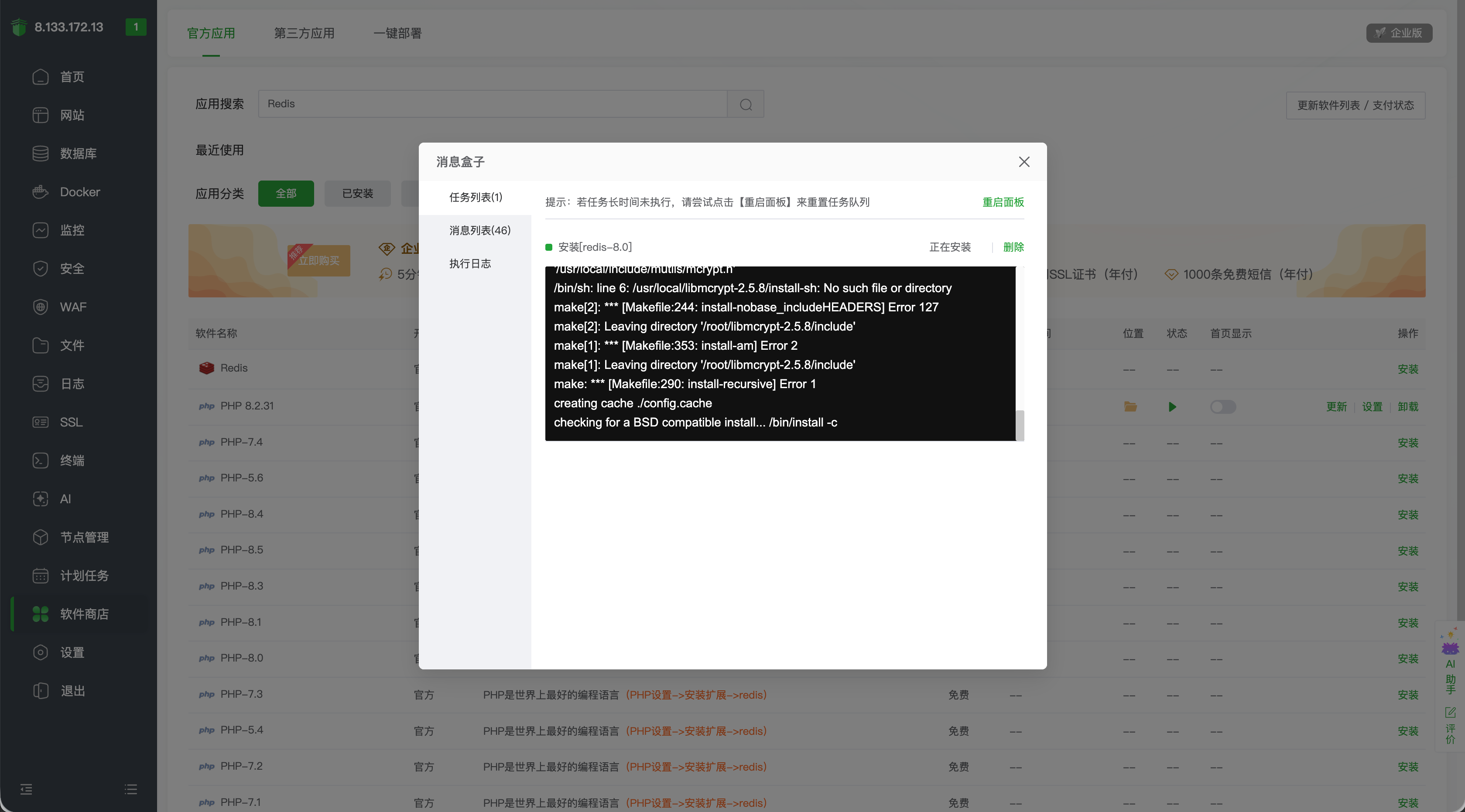
Redis 安装过程同样会进入任务列表,等待任务执行完成。若安装日志中出现依赖编译相关信息,通常保持等待即可;如果任务失败,可根据日志提示补齐系统依赖后重试。
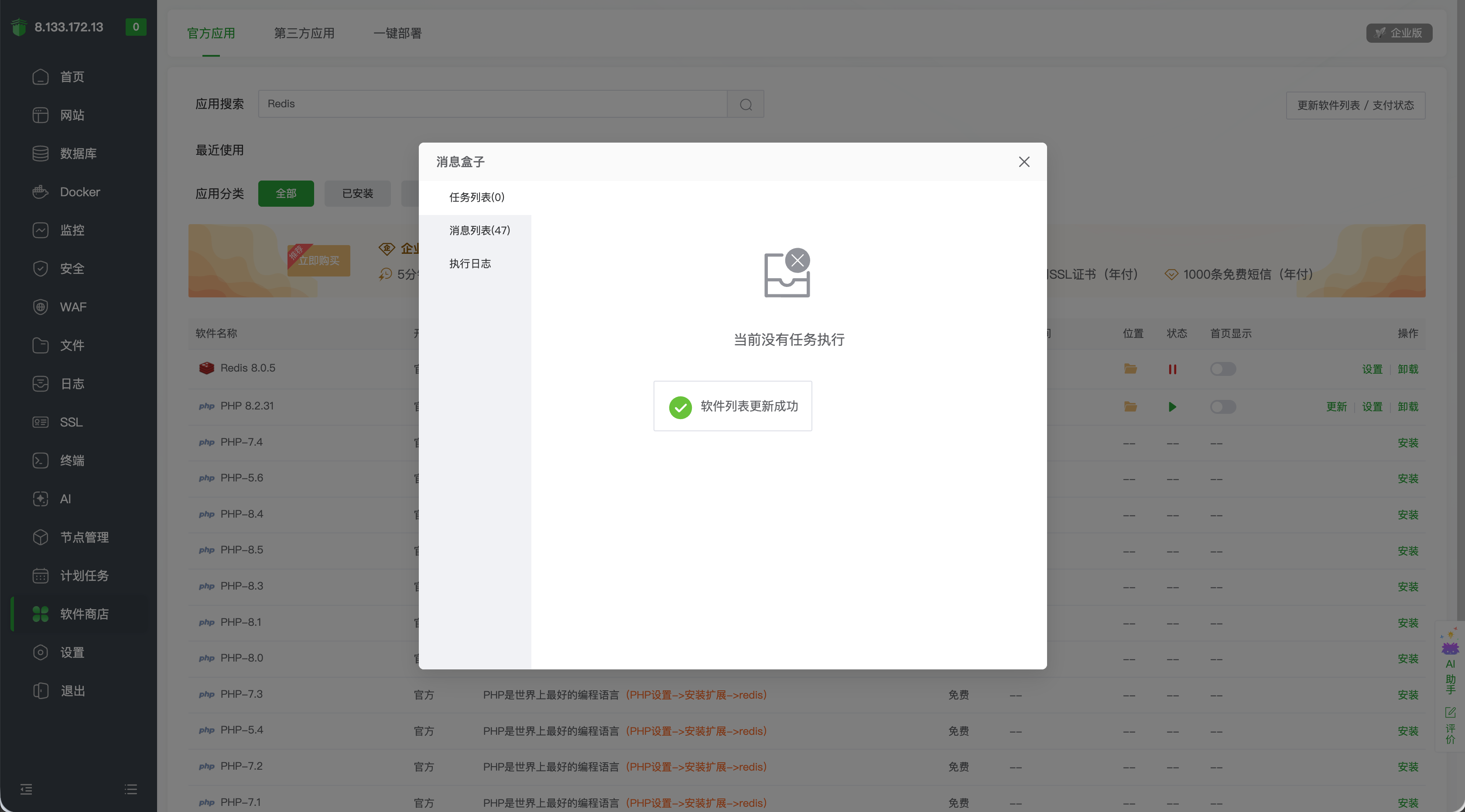
安装完成后,任务列表会显示“当前没有任务执行”,软件列表刷新成功,表示 Redis 已安装到宝塔面板中。
四、安装 MySQL
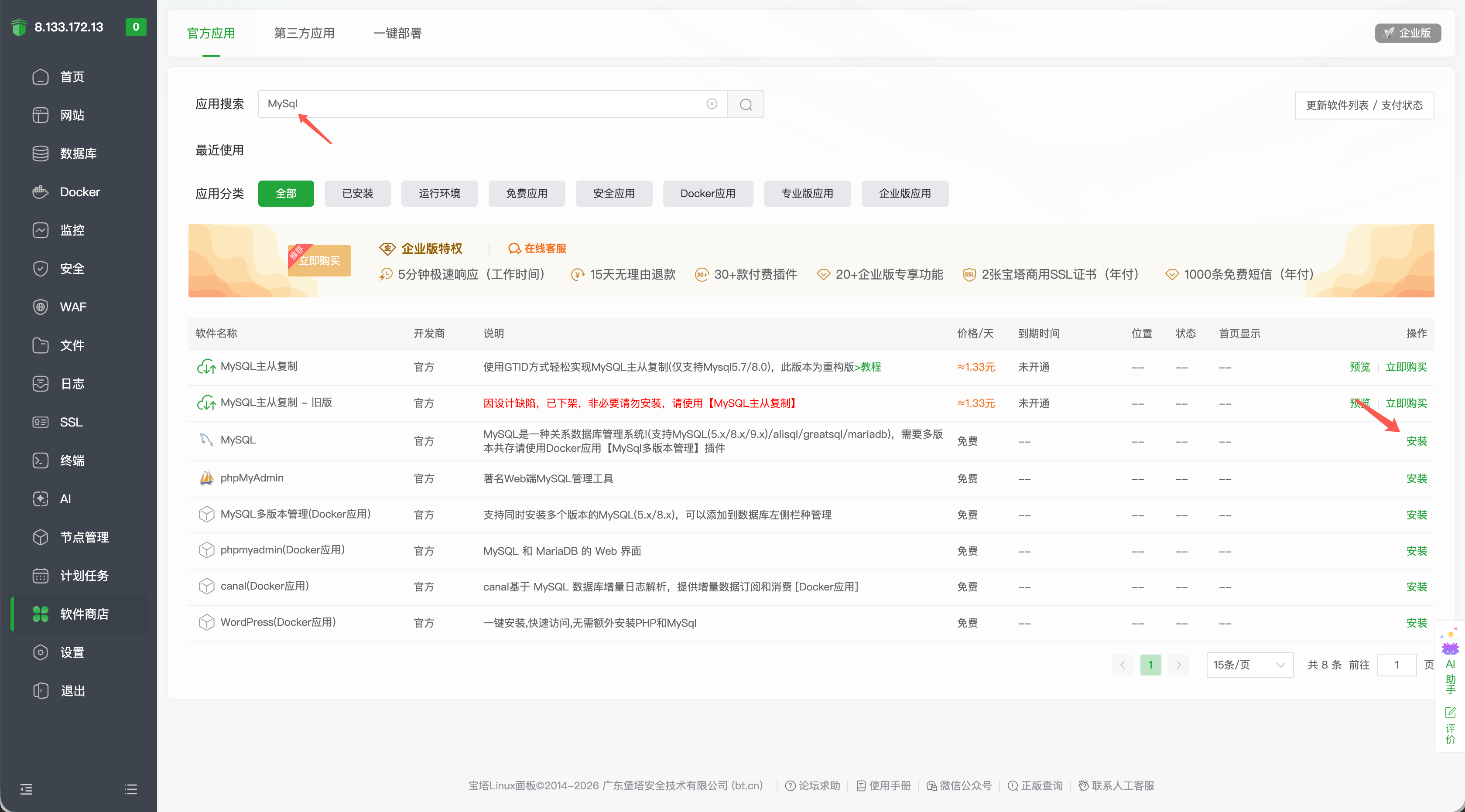
继续在软件商店搜索 MySql 或 MySQL,找到官方 MySQL 插件,点击右侧“安装”。
在 MySQL 安装窗口中选择版本 mysql 5.7,确认后点击“极速安装”。

提交后,MySQL 安装任务会添加到任务队列中。
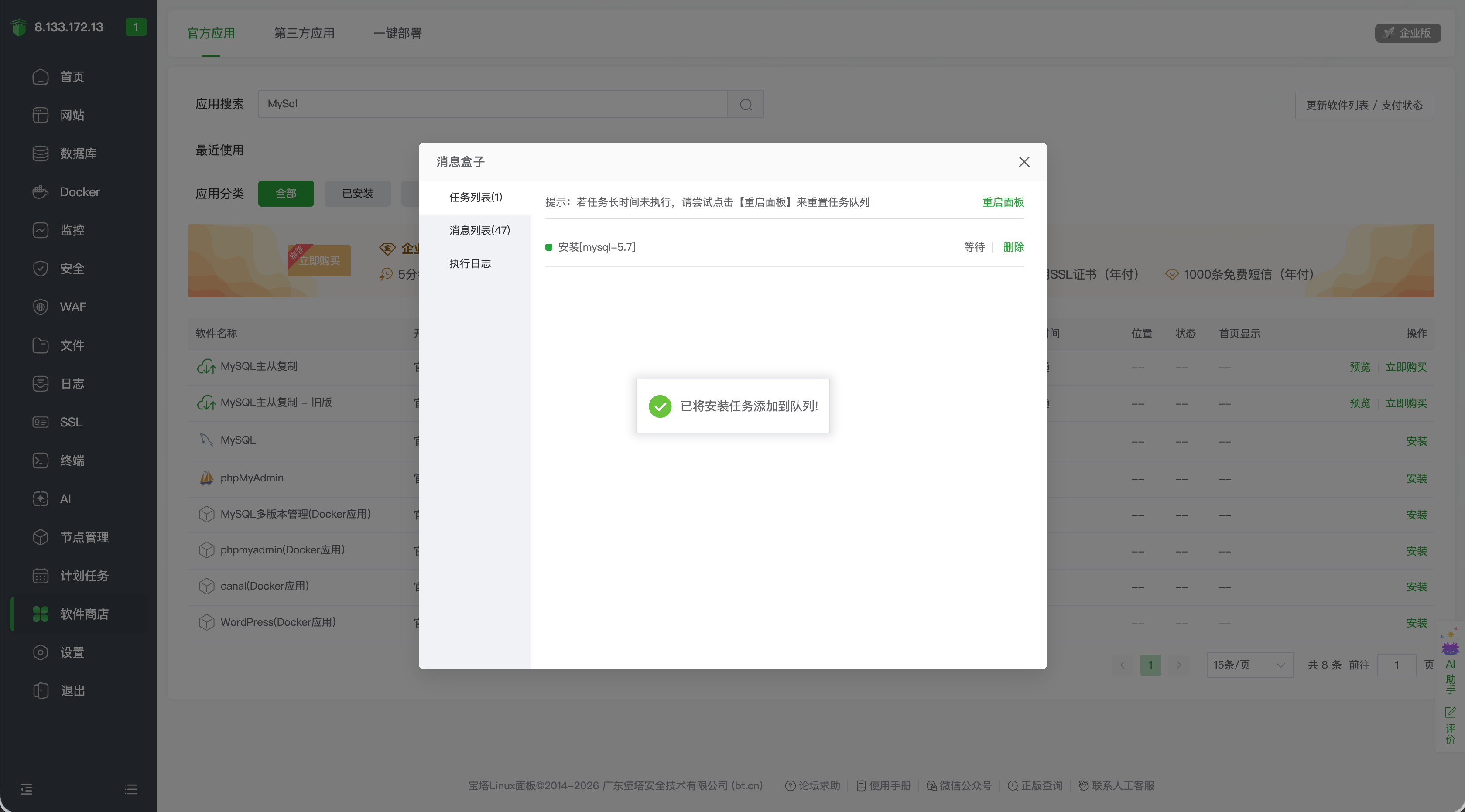
等待任务完成,直到消息盒子中提示没有任务执行。
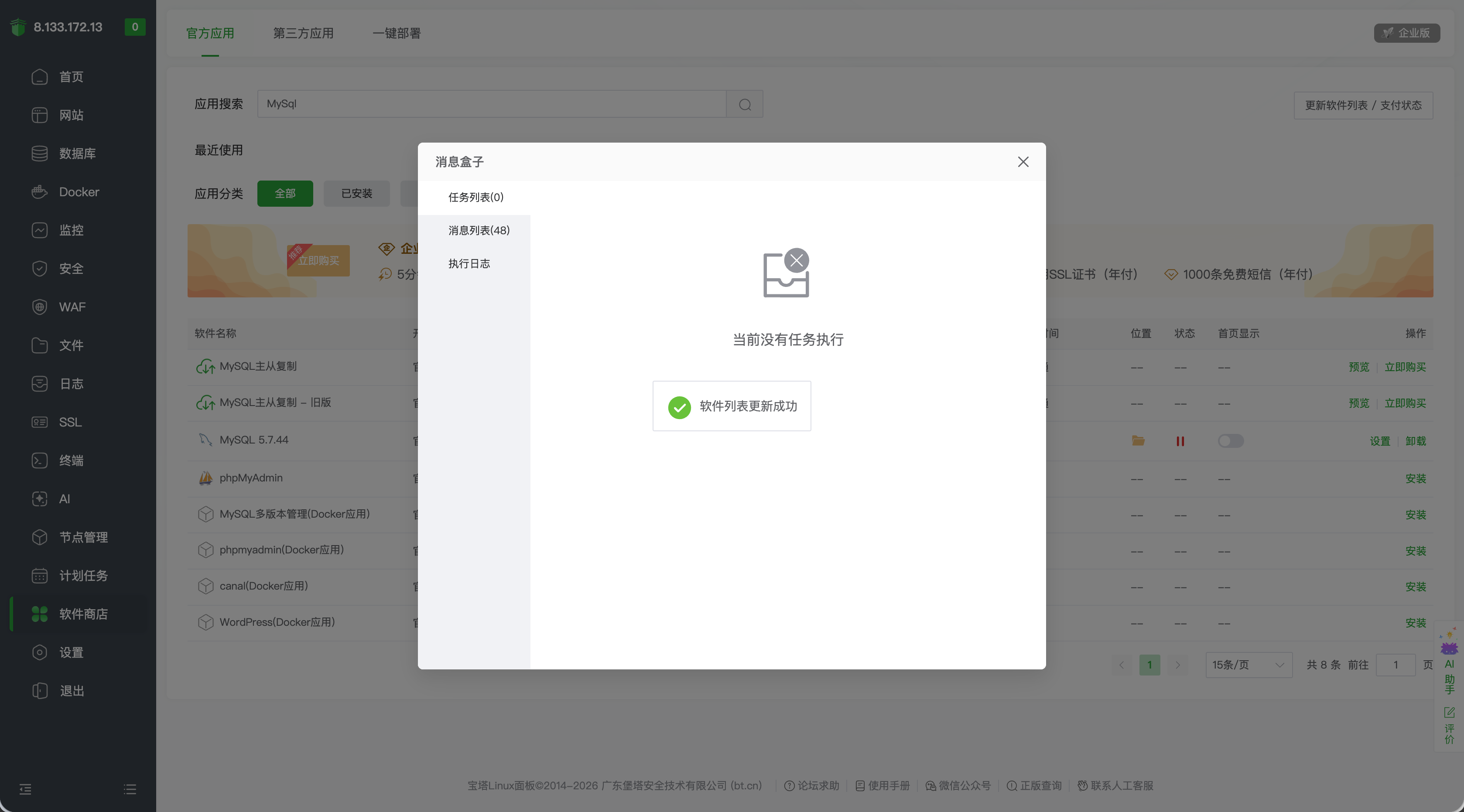
五、安装 Nginx
在软件商店搜索 Nginx,找到官方 Nginx 插件,点击“安装”。
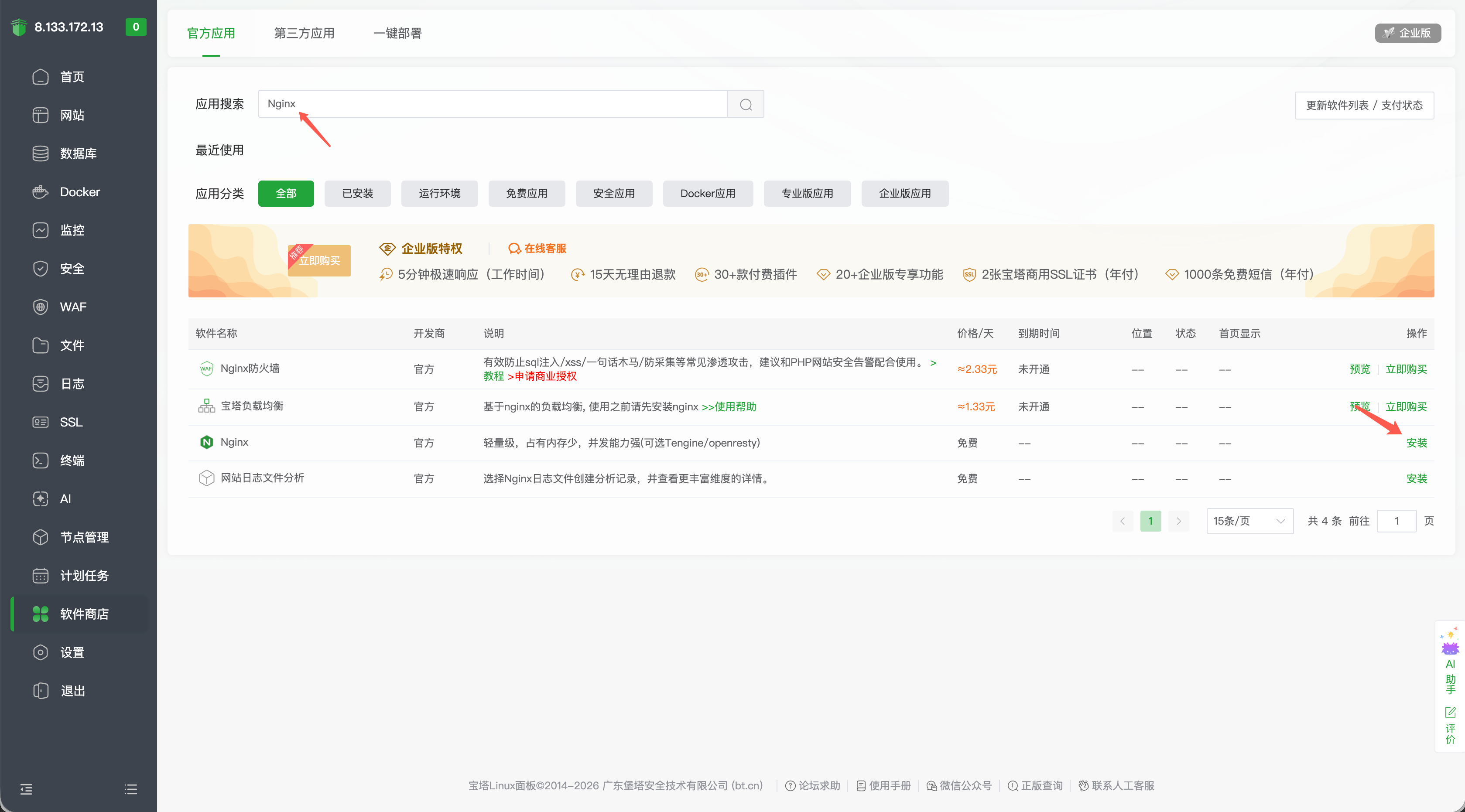
在 Nginx 安装窗口中确认版本,点击“极速安装”。
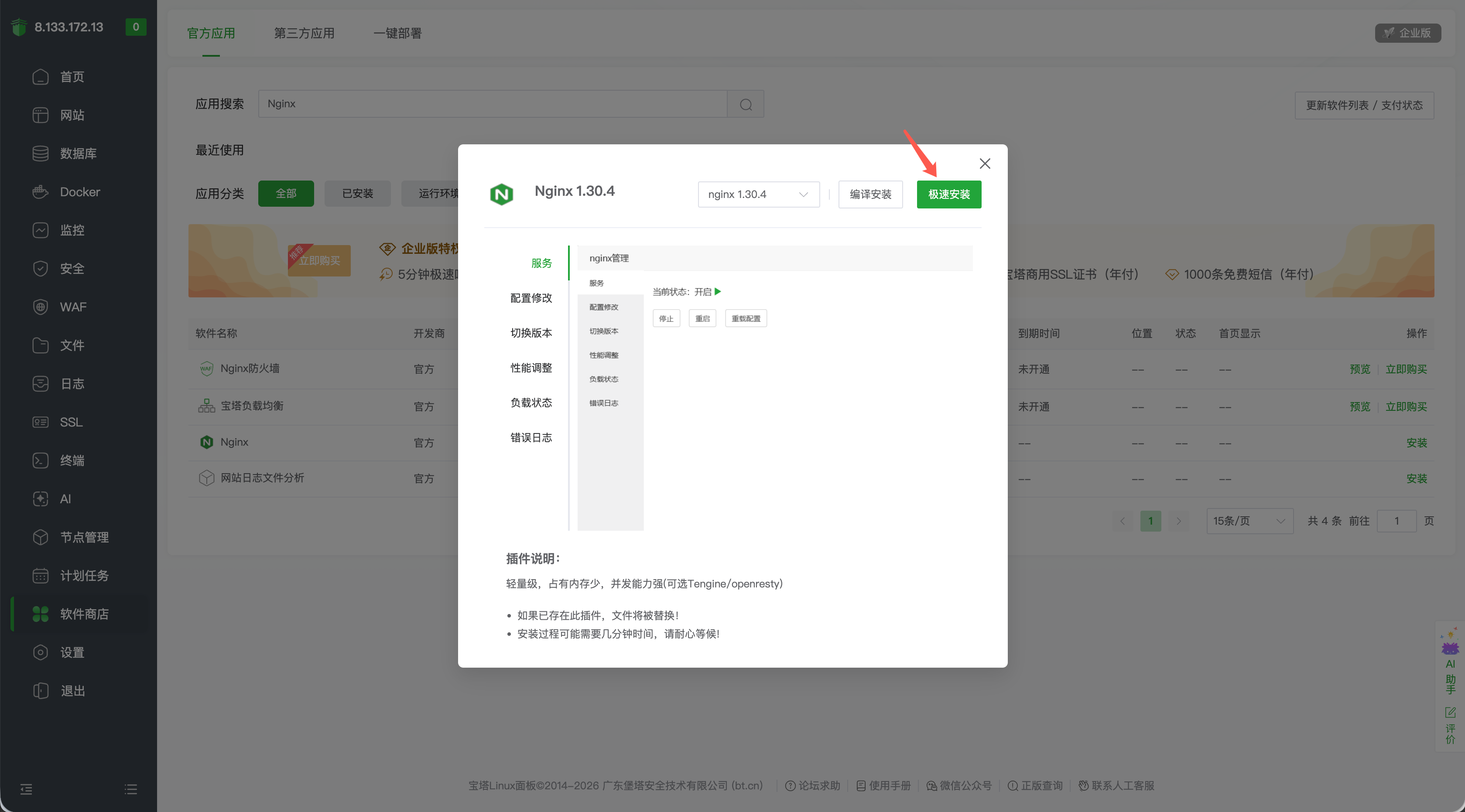
等待 Nginx 安装任务加入队列并执行完成。
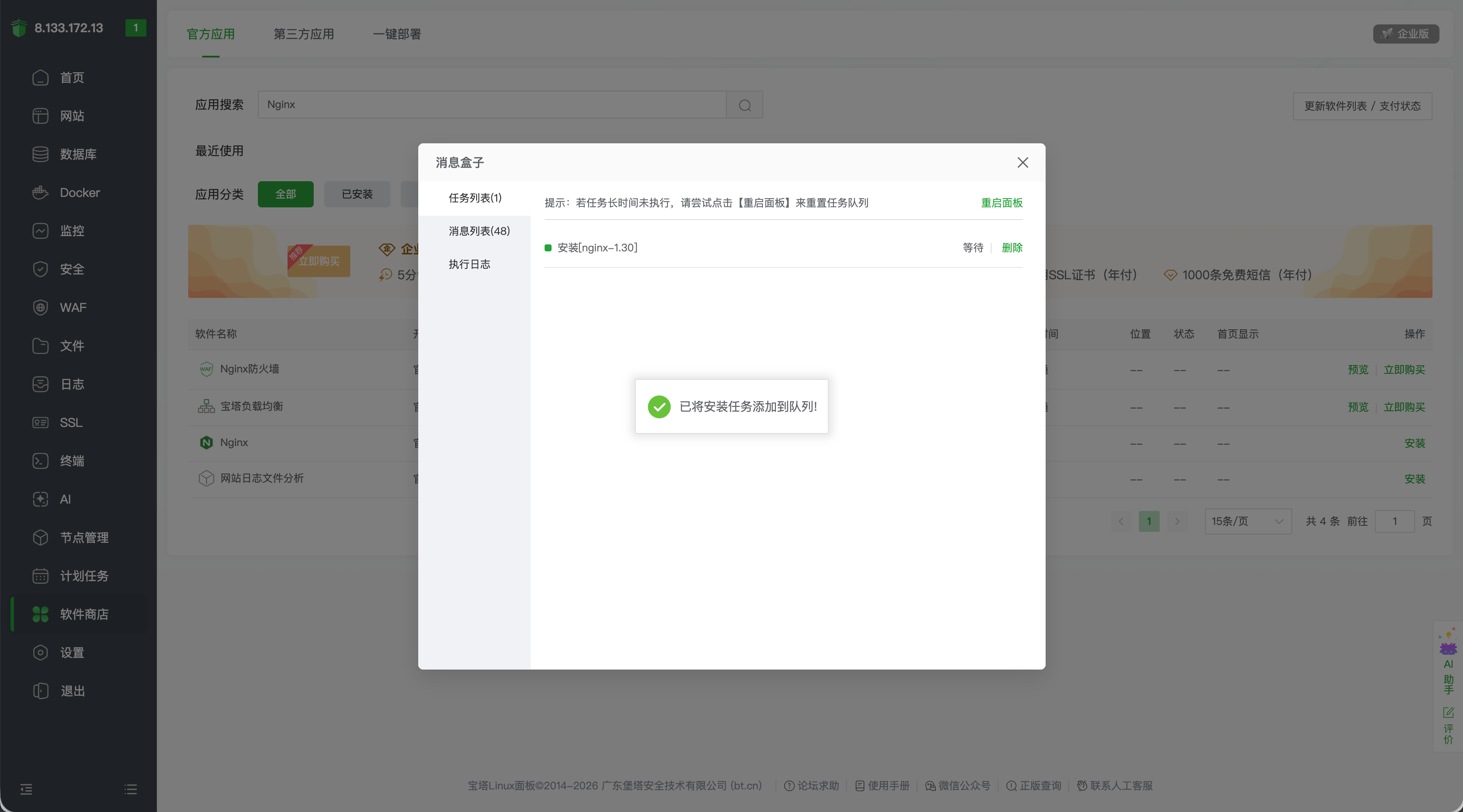
安装完成后,切换到“已安装”分类,确认 Nginx、MySQL、Redis、PHP 都已经出现在已安装列表中。若某个服务显示暂停状态,可以点击状态图标或进入“设置”中启动服务。

六、导入 ECShopX 一键部署项目包
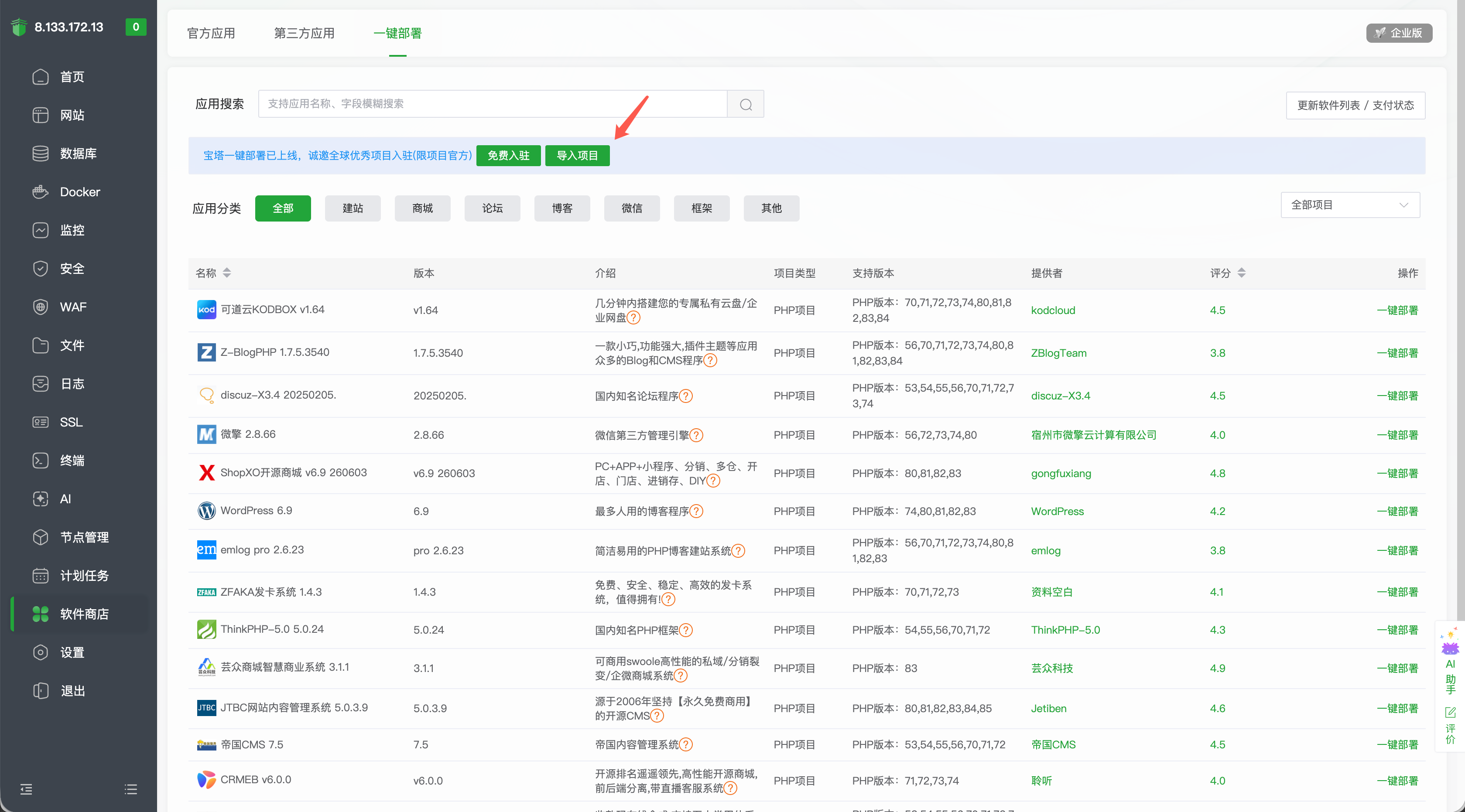
运行环境安装完成后,切换到软件商店顶部的“一键部署”页签,点击“导入项目”。
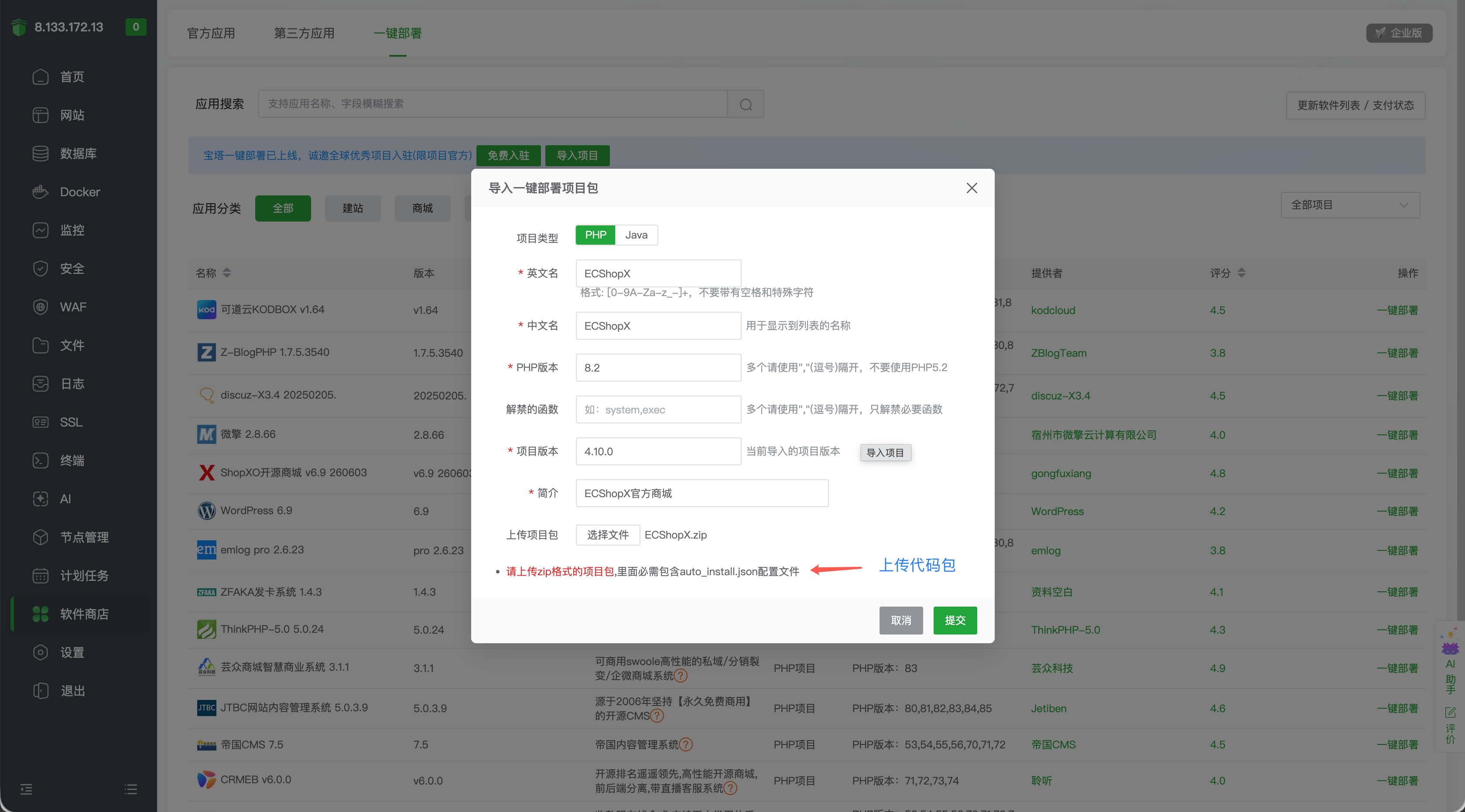
在“导入一键部署项目包”窗口中填写项目信息:
- 项目类型:选择
PHP - 英文名:填写
ECShopX - 中文名:填写
ECShopX - PHP 版本:填写或选择
8.2 - 项目版本:示例为
4.10.0 - 简介:可填写
ECShopX官方商城 - 上传项目包:选择
ECShopX.zip
注意:上传的 ZIP 项目包中必须包含 auto_install.json 配置文件。填写完成后点击“提交”。
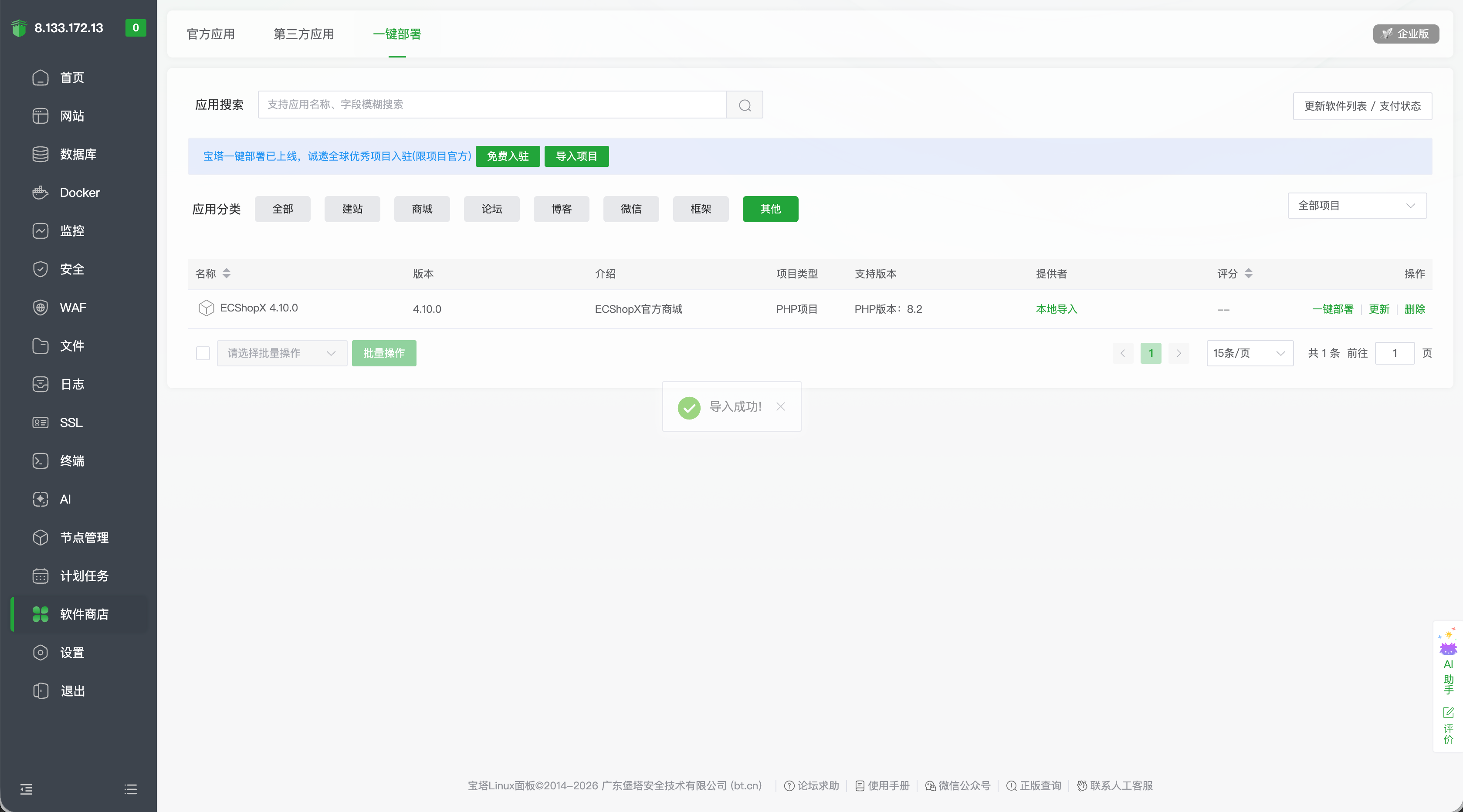
导入成功后,可以在“一键部署”的“其他”分类中看到 ECShopX 4.10.0 项目。
七、一键部署 ECShopX
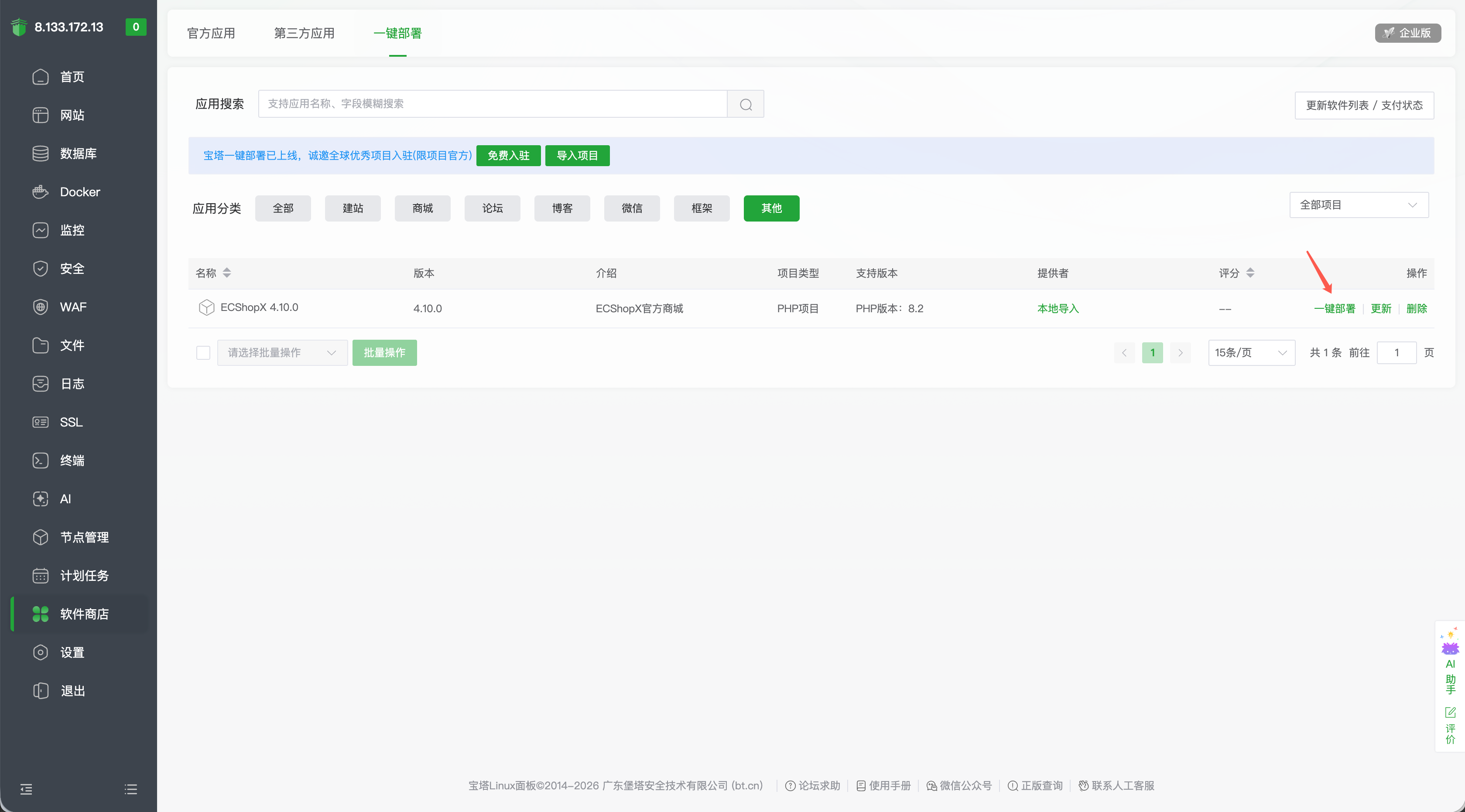
在 ECShopX 项目右侧点击“一键部署”。
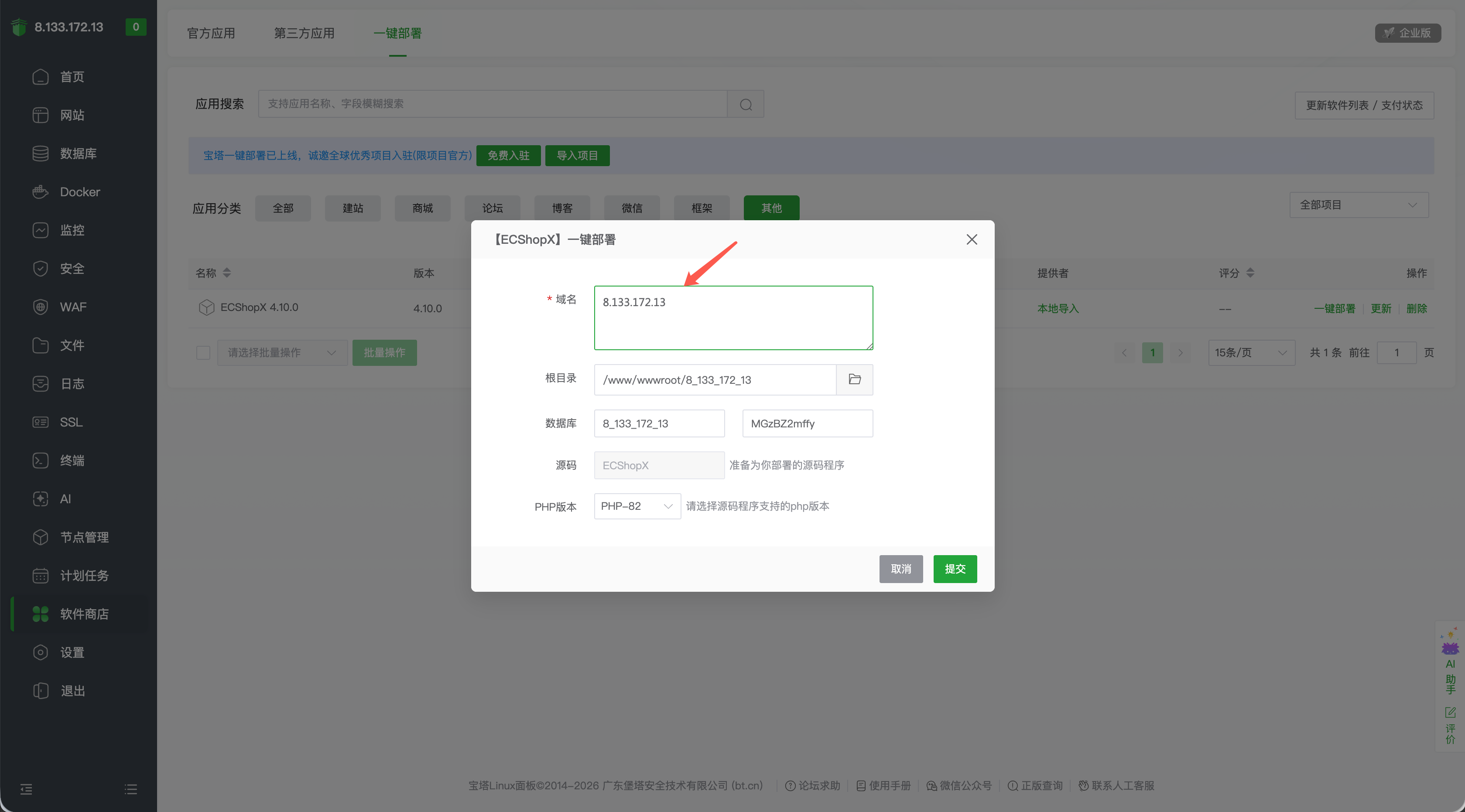
在部署窗口中填写站点信息:
- 域名:正式环境填写已解析到服务器的域名;测试环境可以先填写服务器 IP
- 根目录:宝塔会根据域名自动生成,示例为
/www/wwwroot/8_133_172_13 - 数据库:宝塔会自动生成数据库名和密码,也可以按需调整
- 源码:选择刚才导入的 ECShopX 项目包
- PHP 版本:选择
PHP-82
确认无误后点击“提交”。
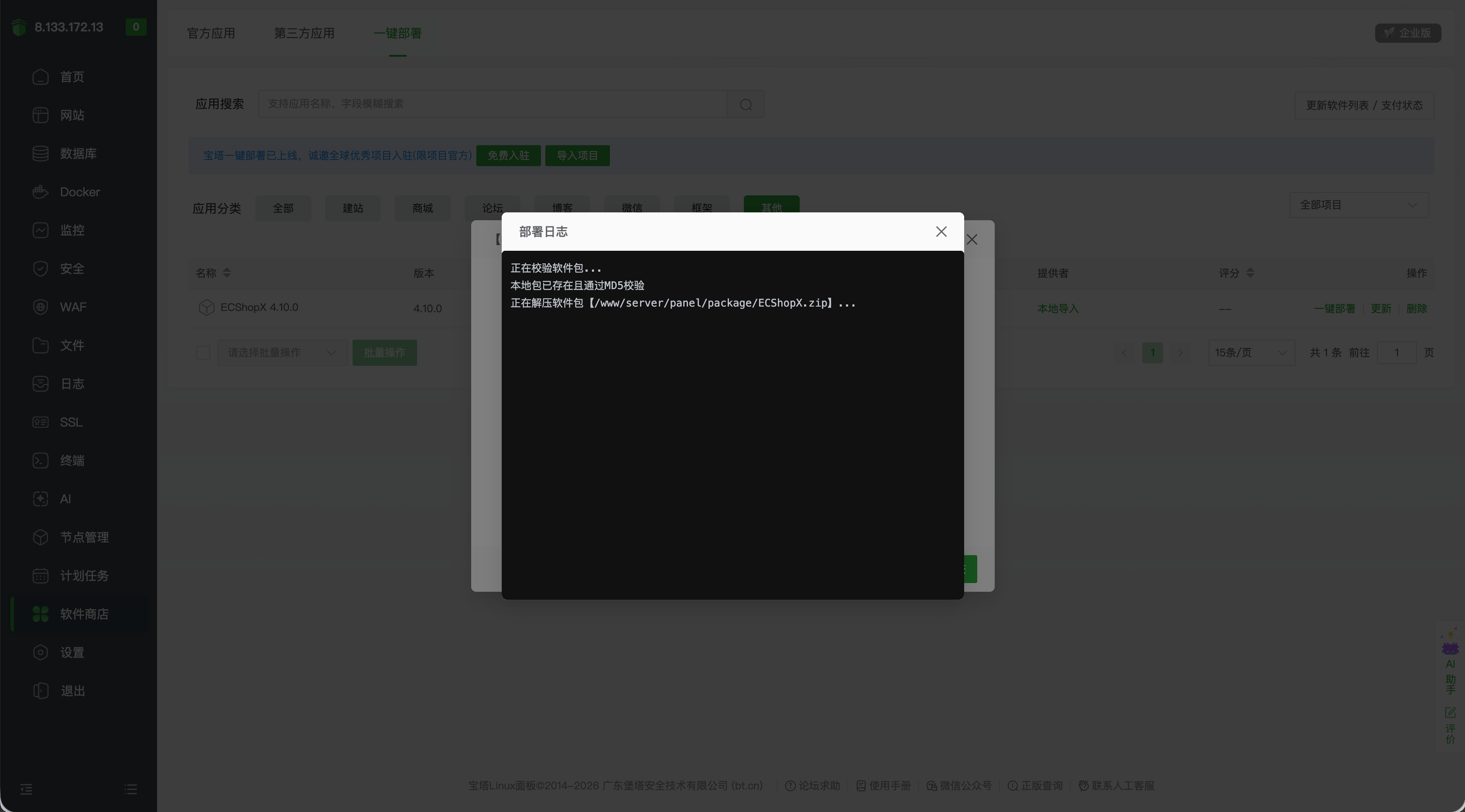
部署日志会显示校验软件包、解压项目包等操作。等待部署脚本执行完成。
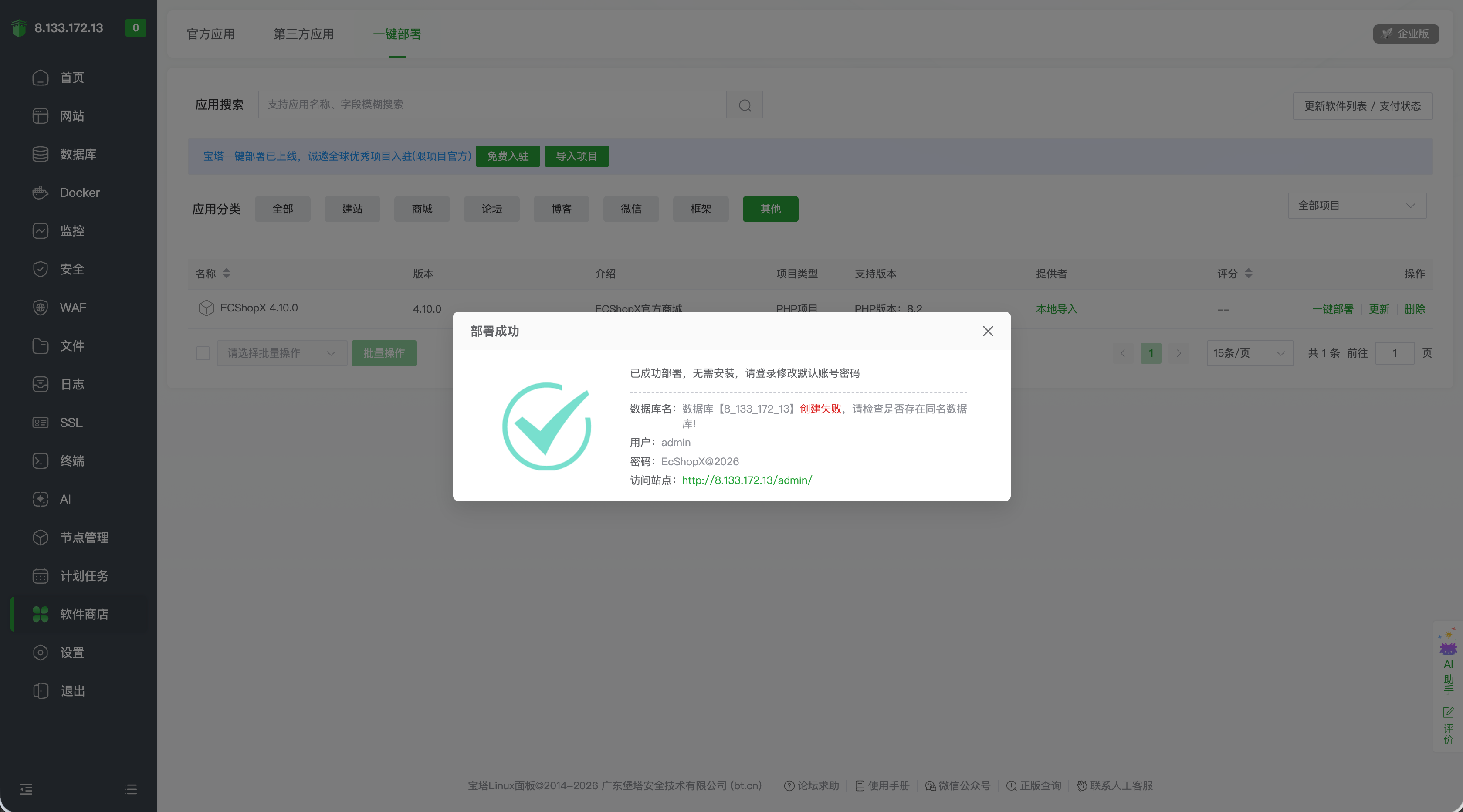
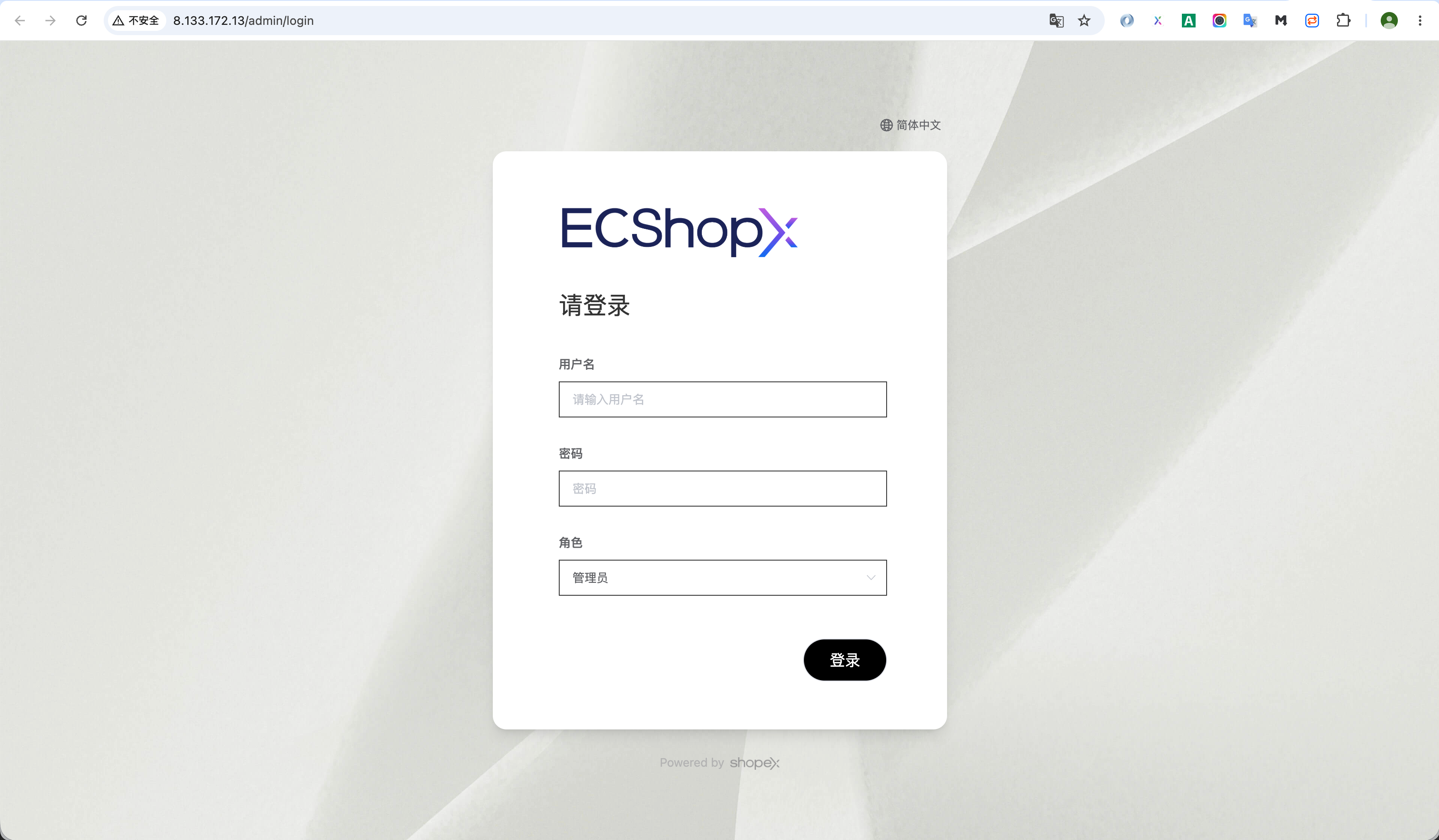
部署完成后,宝塔会弹出部署结果,并给出后台访问地址、默认账号和密码:
- 后台地址:
http://8.133.172.13/admin/ - 用户名:
admin - 密码:
EcShopX@2026
如果弹窗中提示“数据库创建失败”,请检查是否已经存在同名数据库。可以删除旧数据库,或重新部署时改用新的数据库名称。
打开后台访问地址,进入 ECShopX 登录页面,使用上一步提示的管理员账号和密码登录。
八、访问移动端商城页面
部署完成后,可以访问移动端首页进行验证:
http://8.133.172.13/mobile/pages/index如果页面可以正常打开,说明前端资源与站点路由已经基本可用。
如果你的项目主要是微信小程序,请修改配置.env文件
APP_BASE_URL=http://8.133.172.13/api/h5app/wxapp
APP_WEBSOCKET=
APP_COMPANY_ID=1
APP_PLATFORM=standard
APP_CUSTOM_SERVER=
APP_HOME_PAGE=/pages/index
APP_TRACK=youshu
APP_YOUSHU_TOKEN=
APP_ID=
APP_MAP_KEY=
APP_MAP_NAME=
APP_IMAGE_CDN=
APP_DIANWU_URL=
APP_MERCHANT_URL=
APP_ADAPAY=
APP_DEFAULT_LANGUAGE=zhcn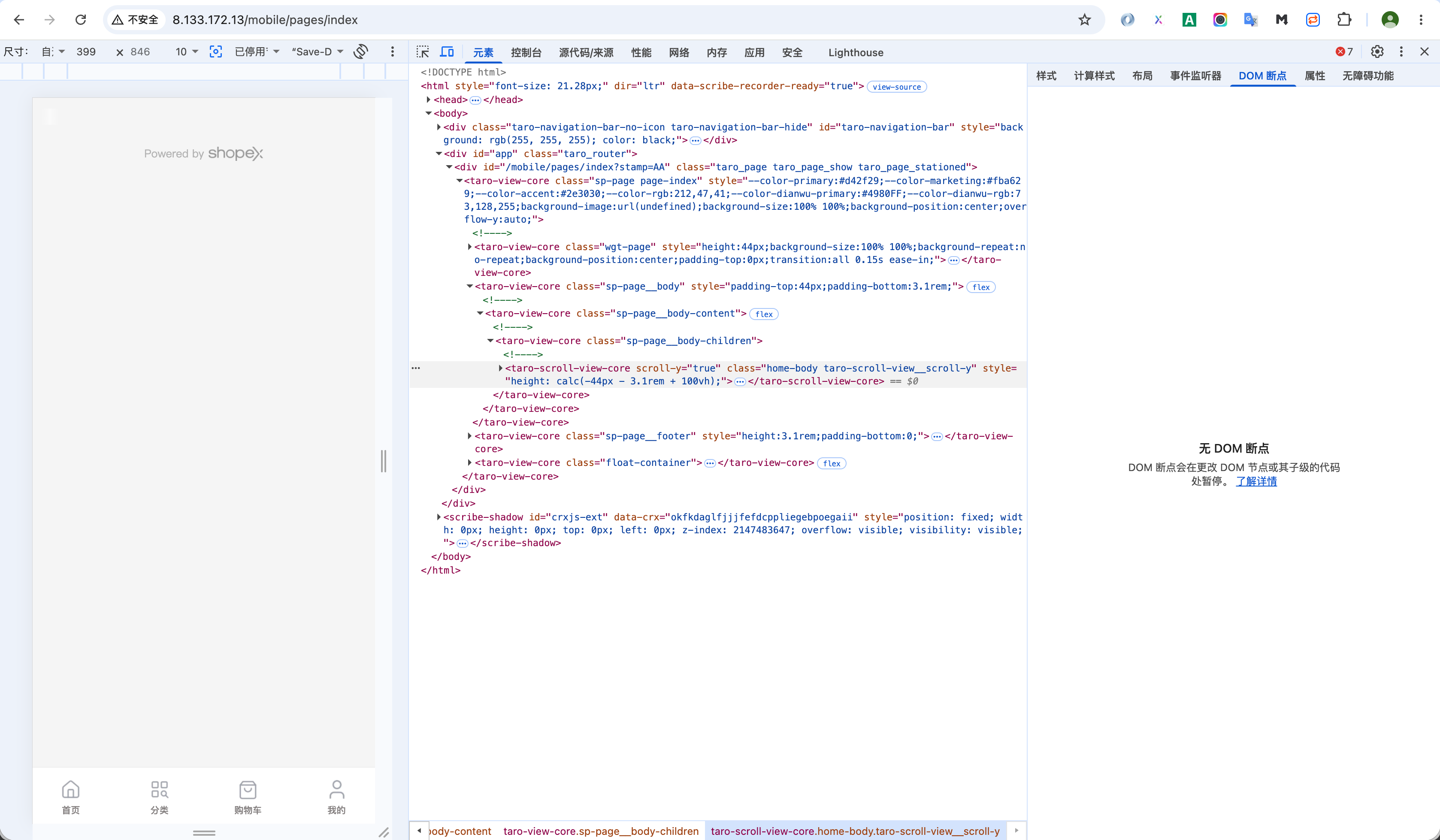
九、部署完成后的检查清单
完成以上步骤后,建议按下面顺序检查:
- 宝塔软件商店中 Nginx、MySQL、Redis、PHP 均已安装。
- Nginx 和 PHP 处于运行状态。
- ECShopX 一键部署项目已导入成功。
- 部署时选择的 PHP 版本为
PHP-82。 - 后台地址
/admin/可以打开,并能使用默认账号登录。 - 移动端地址
/mobile/pages/index可以正常访问。 - 如页面异常,优先检查数据库是否创建成功、日志目录是否可写、Redis/MySQL 服务是否启动。
至此,ECShopX 已通过宝塔面板完成快速安装部署。