
约定
- 操作系统:Centos 7.x x64
- 操作权限:root
- 宝塔面板:宝塔Linux面板 7.9
- 以下安装仅供参考,也可自行安装,关键配置对照文档即可。
软件版本清单
- supervisorctl > 2.0
- mysql 5.7或者更高版本
- nginx
- node = 16.16.0 & 20.19.0(PC商城必须)
- redis > 4.0
- php 8.2
文档示例中主要配置展示
注意:根据实际情况修改对应目录、域名、数据库配置、redis配置、其他配置等等!
如果使用小程序,域名一定是要https协议的,所以参照文档的时候,注意跳转http、https等是否一致
生产环境一定要全部用https协议,这里ecshopx.demo.com是我绑定了本地hosts来使用,所以如果没有域名,也可以这样做绑定本地hosts吧。
● 测试域名
ecshopx.demo.com
● 测试H5域名
ecshopx-h5.demo.com
● 代码主目录
/www/wwwroot/ecshopx.demo.com
● php代码目录
/www/wwwroot/ecshopx.demo.com/ECShopX
● 管理后台代码目录
/www/wwwroot/ecshopx.demo.com/ECShopX_admin-frontend
● H5代码目录
/www/wwwroot/ecshopx.demo.com/ECShopX_mobile-frontend
● PC代码目录
/www/wwwroot/ecshopx.demo.com/ECShopX_desktop-frontend
● php的配置文件位置
/www/wwwroot/ecshopx.demo.com/ECShopX_-frontend/.env
安装宝塔Linux面板
本文档编写时基于宝塔Linux面板 7.9.1版本,本文不做宝塔面板本身的安装教程。具体可以点击下面链接参照宝塔官方文档安装宝塔面板,并且需要按照宝塔的要求进行基础设施搭建
https://www.bt.cn/bbs/thread-19376-1-1.html
附宝塔安装要求(摘自官方):
内存:512M以上,推荐768M以上(纯面板约占系统60M内存)
硬盘:300M以上可用硬盘空间(纯面板约占20M磁盘空间)
系统:CentOS 7.1+ (Ubuntu16.04+.、Debian9.0+),确保是干净的操作系统,没有安装过其它环境带的Apache/Nginx/php/MySQL/pgsql/gitlab/java(已有环境不可安装)
架构:x86_64(主流服务器均是此架构),ARM不完整兼容(面板环境安装慢,部分软件可能安装不上)
基础软件部署
安装PHP-8.2
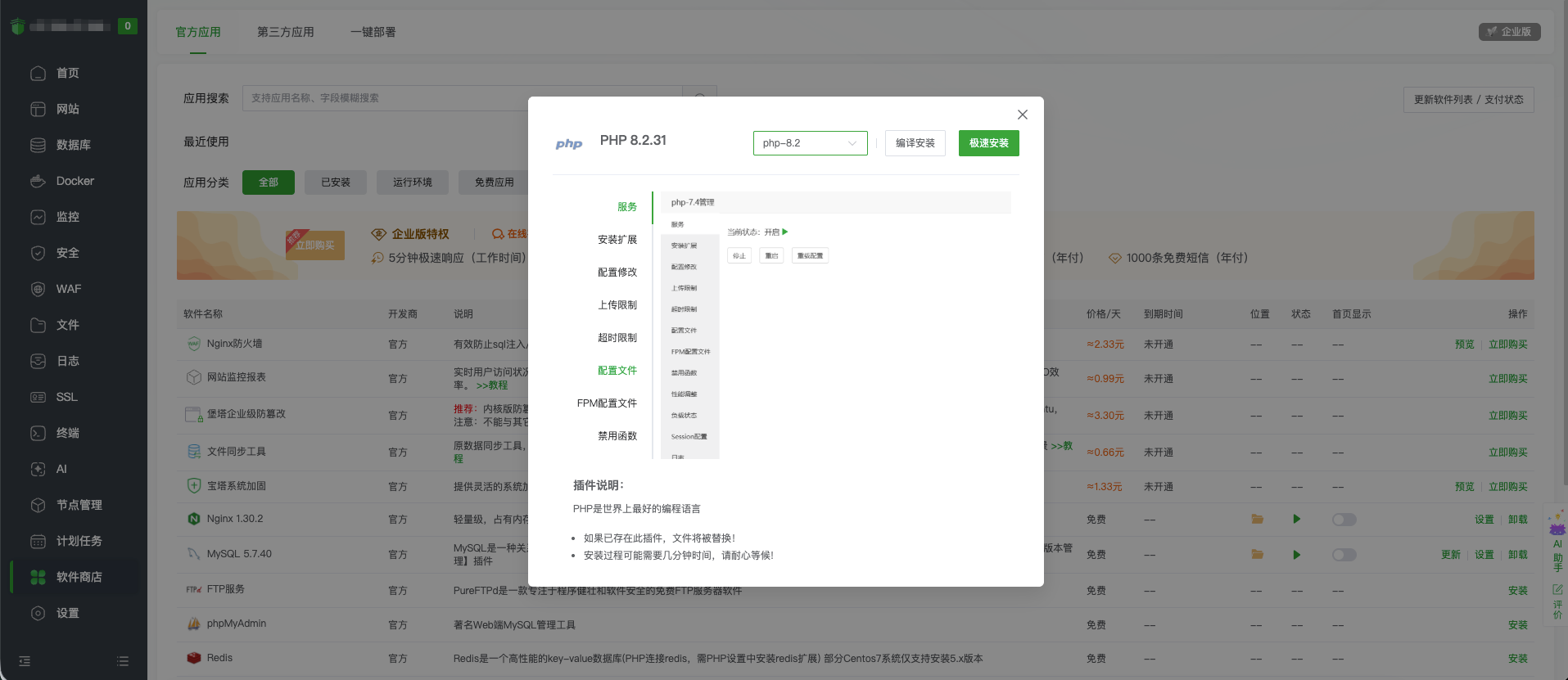
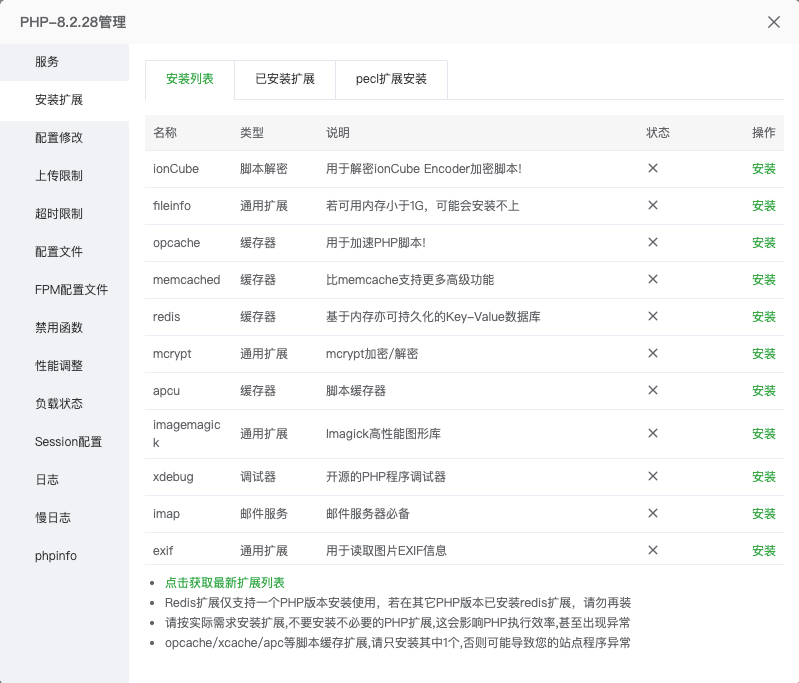
安装扩展fileinfo
composer install 的时候需要这个php扩展,在php管理面板中安装此扩展,并重启php
删除部分php被禁用函数
在php管理面板中的禁用函数菜单中删除以下被禁用函数
putenv
shell_exec
<font style="color:rgb(51, 51, 51);">symlink</font>
proc_open
pcntl_alarm
pcntl_fork
pcntl_wait
pcntl_signal
pcntl_signal_dispatch
安装composer
默认composer源网站是在国外,国内访问速度慢,这里换成国内的阿里云的composer镜像源
在终端中执行以下命令安装php的包管理工具 composer

curl -sS https://getcomposer.org/installer | php -- --install-dir=/usr/bin --filename=composer
/usr/bin/composer config -g repo.packagist composer https://mirrors.aliyun.com/composer/
安装好后在终端中执行以下命令检查是否安装好
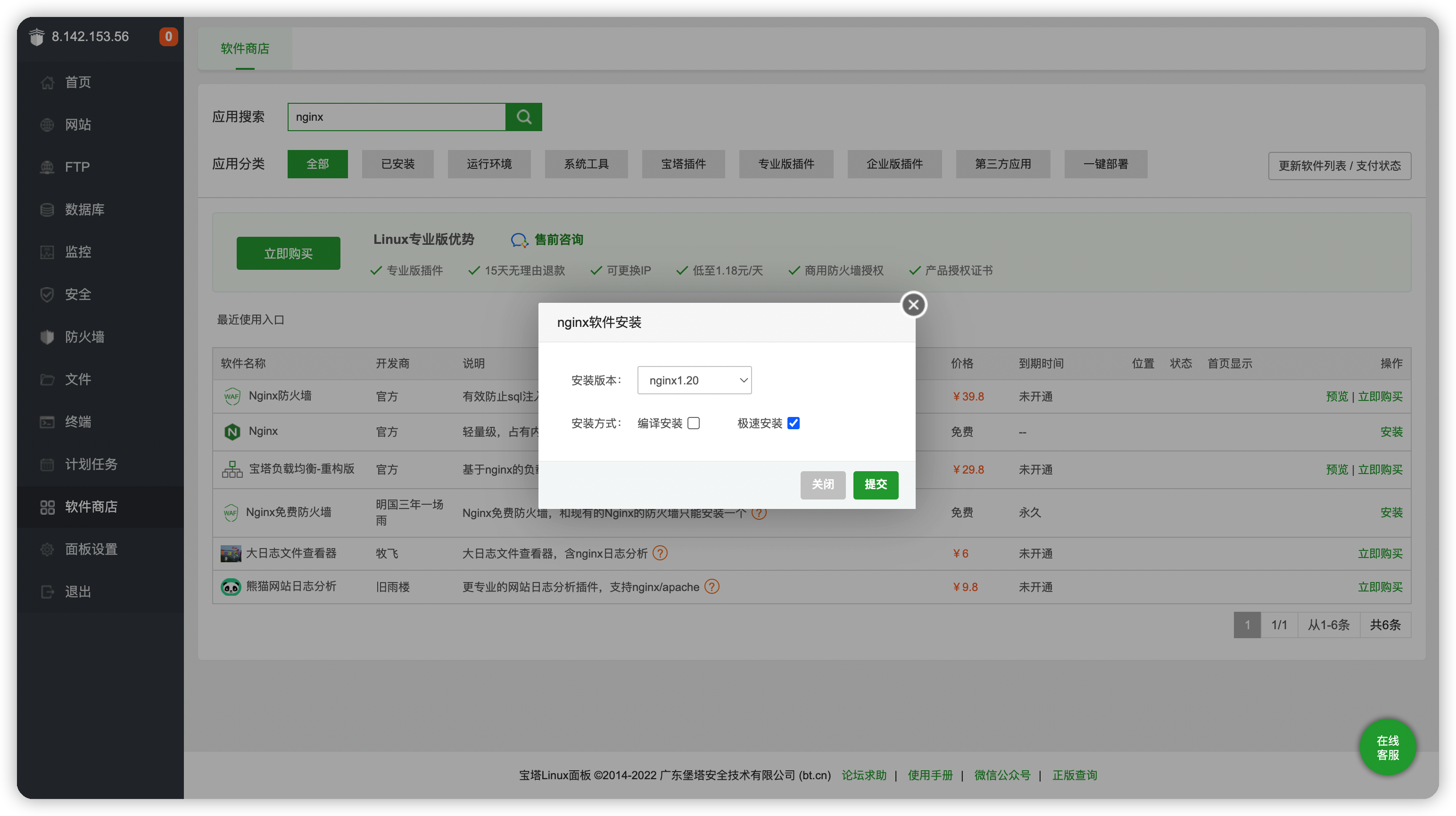
安装Nginx
本文选择的是nginx1.20版本
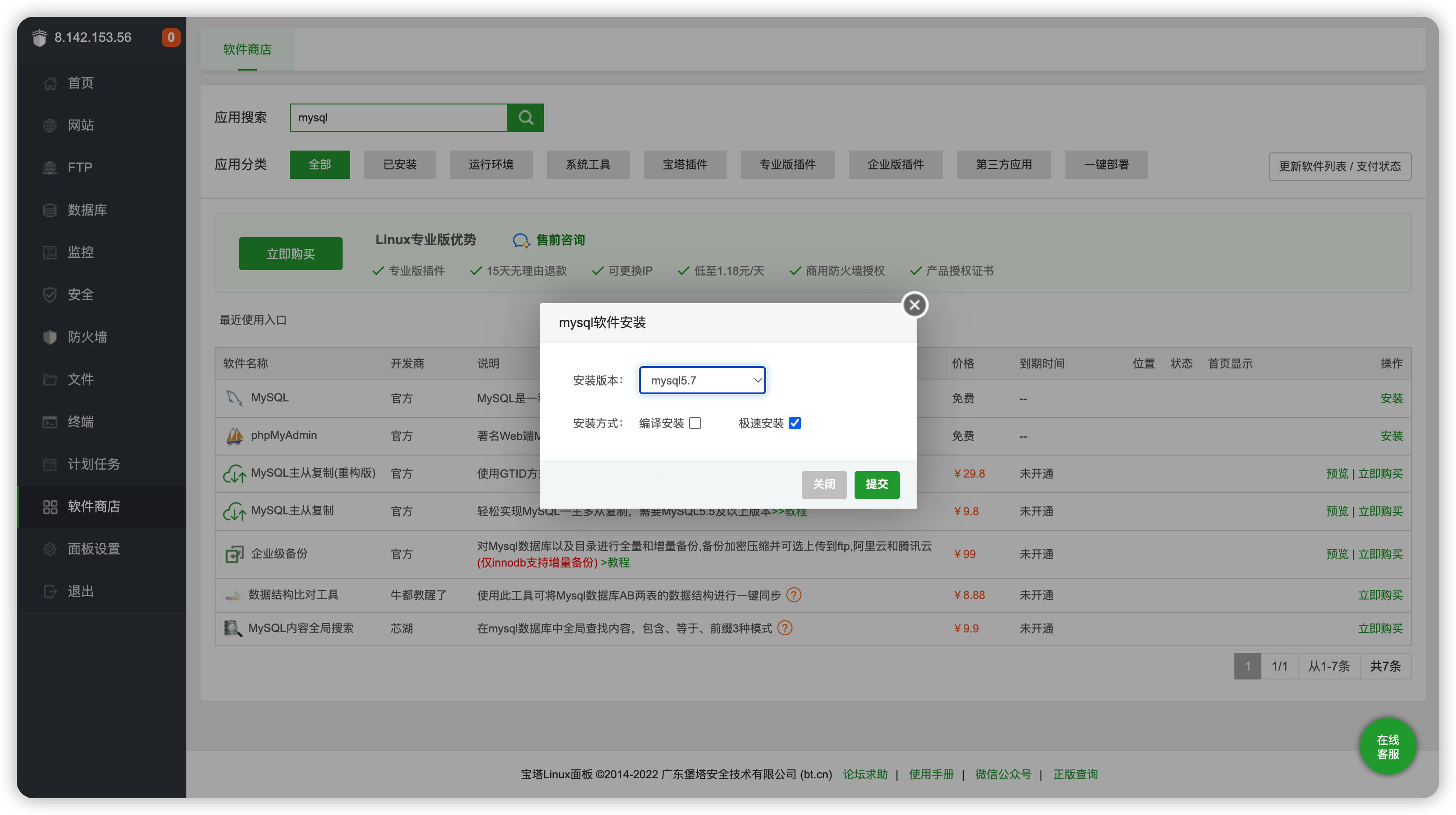
安装MySQL
本文选择的是mysql5.7.37版本,一般mysql8.0也是可以的
添加数据库
在宝塔面板**数据库**中,点击**添加数据库**,填写对应的数据库名、用户名、密码,字符编码选择 **utf8mb4**,添加好数据库后,安装应用的时候需要配置进去,所以需要记下来对应配置
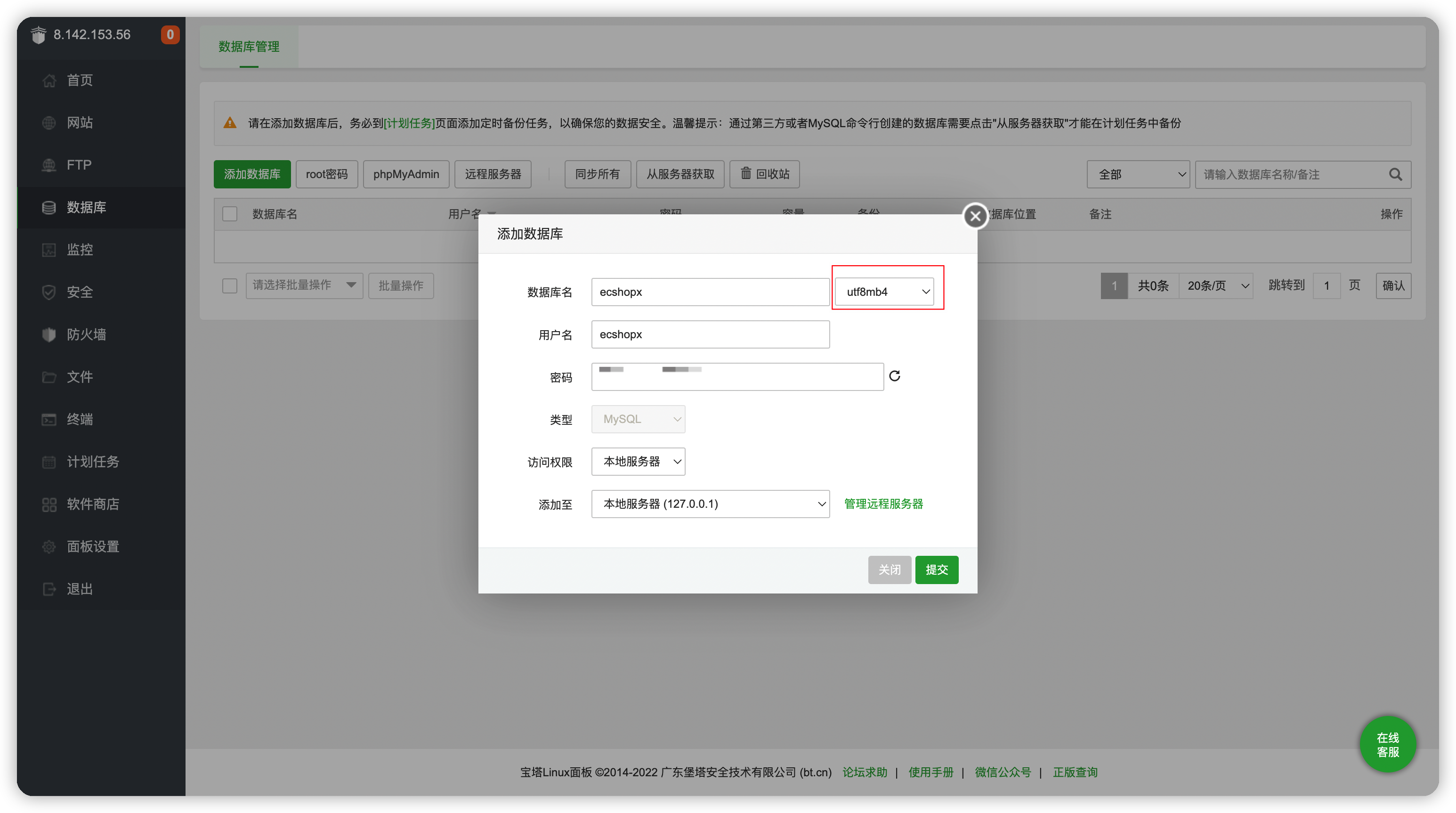
例如我们这里设置成数据库名:ecshopx,用户名:ecshopx,密码:ecshopx123
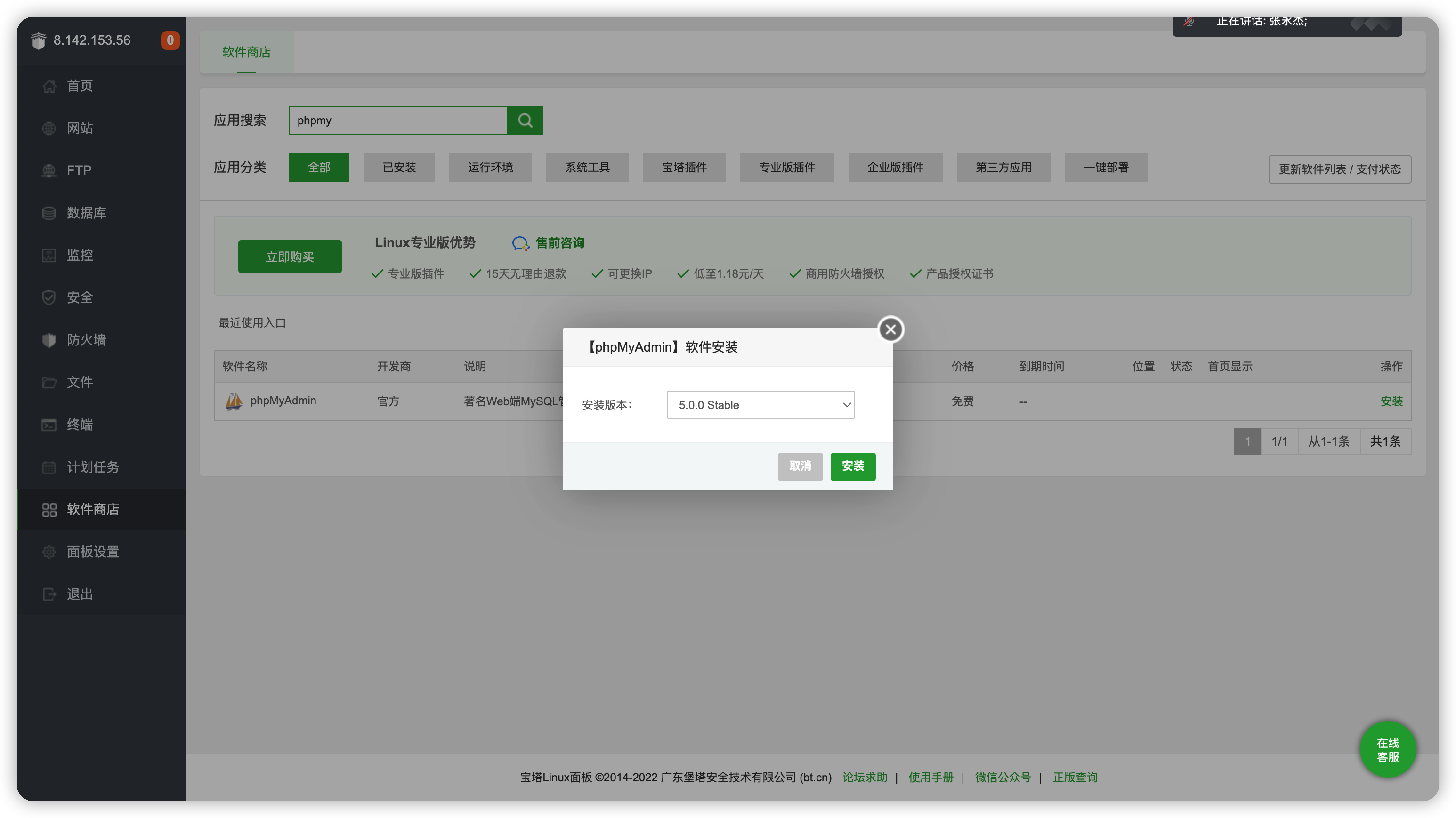
安装phpMyAdmin
本文选择的是phpMyAdmin 5.0.0 Stable版本,宝塔默认通过phpmyadmin管理mysql
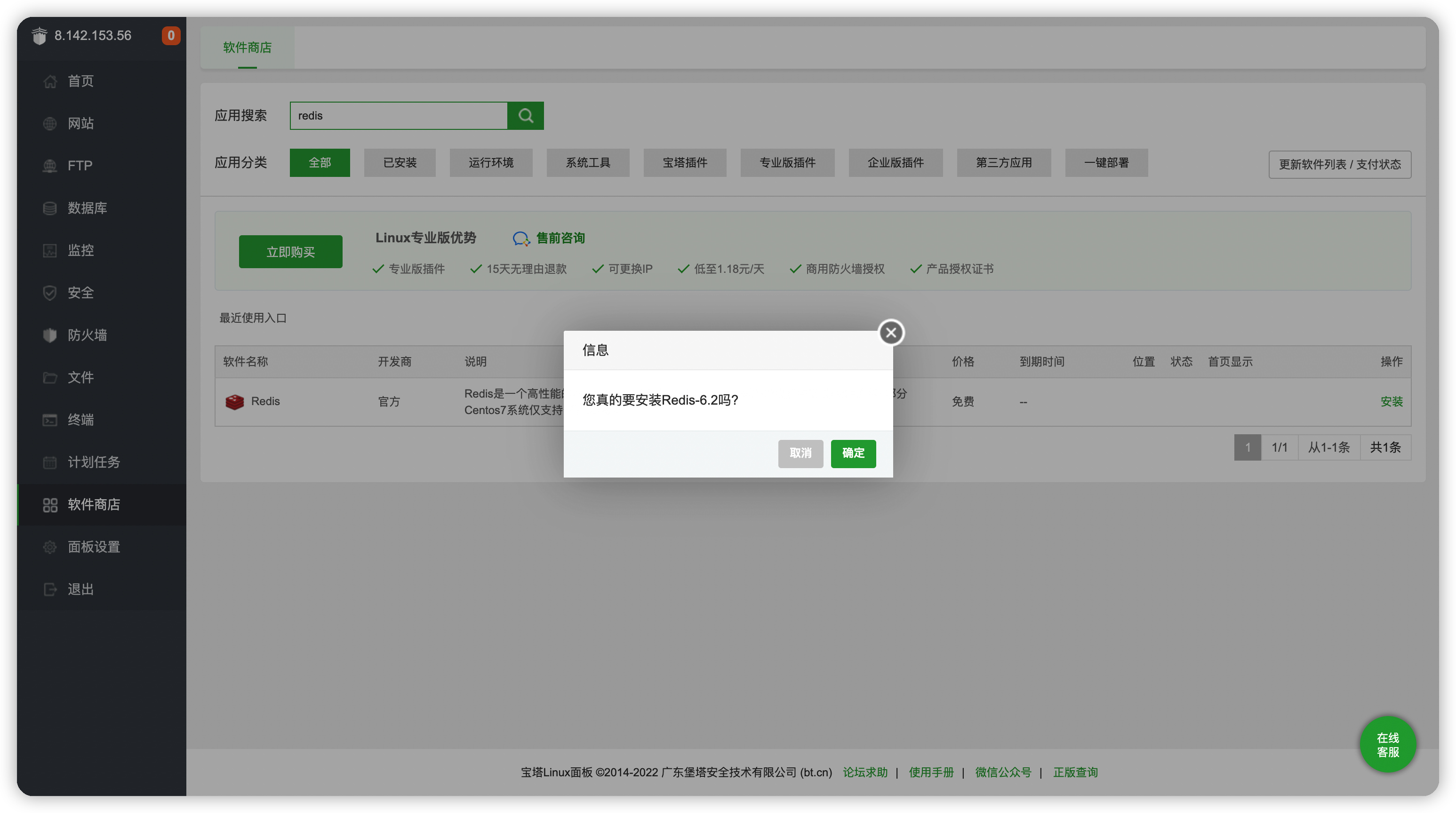
安装Redis
本文选择的是redis 6.2.6版本
修改redis密码
打开redis管理界面,点击配置文件,搜索 requirepass,取消这一行的注释,然后修改redis密码
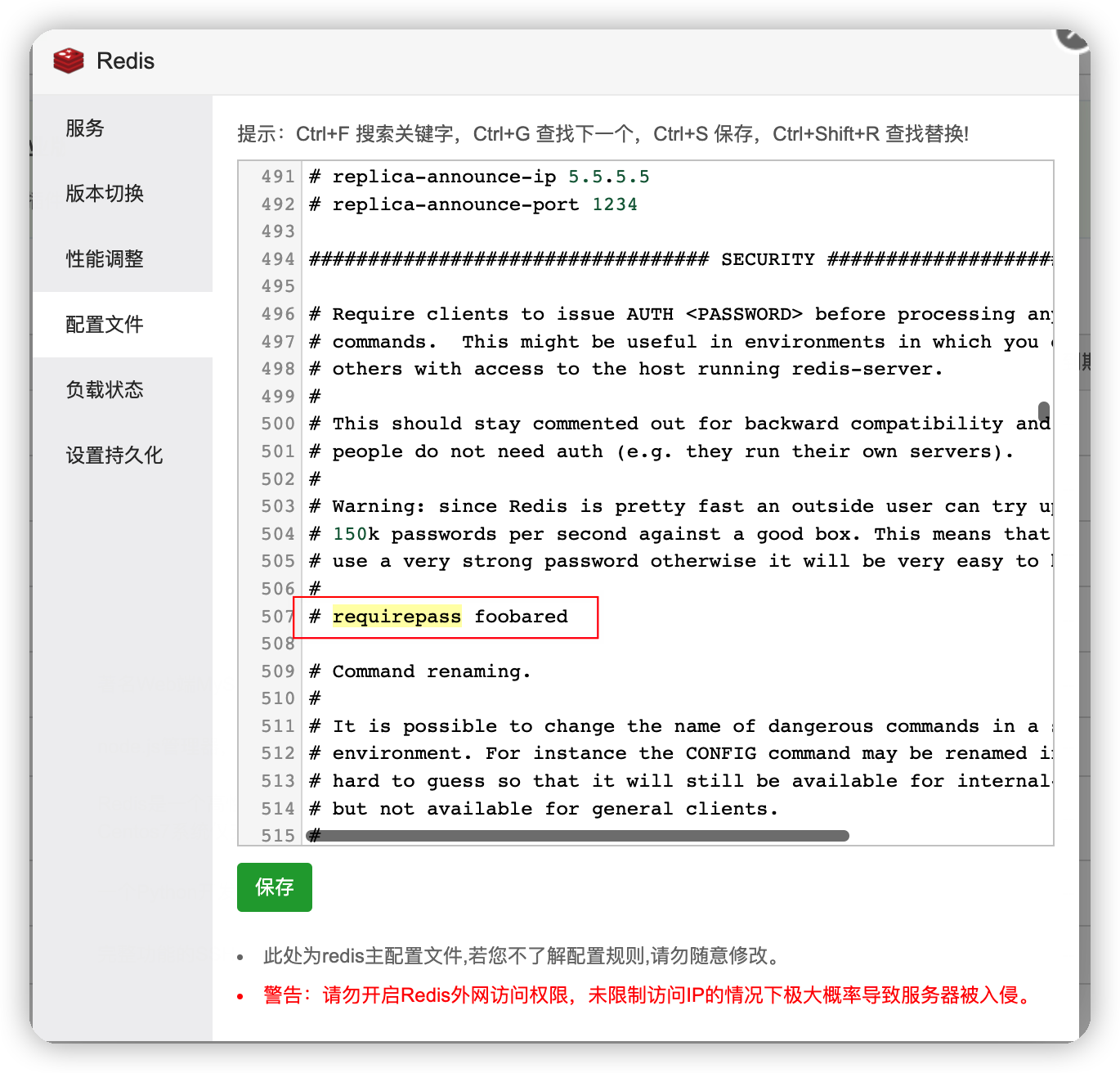 例如我们修改为
requirepass 123456然后保存并重启redis
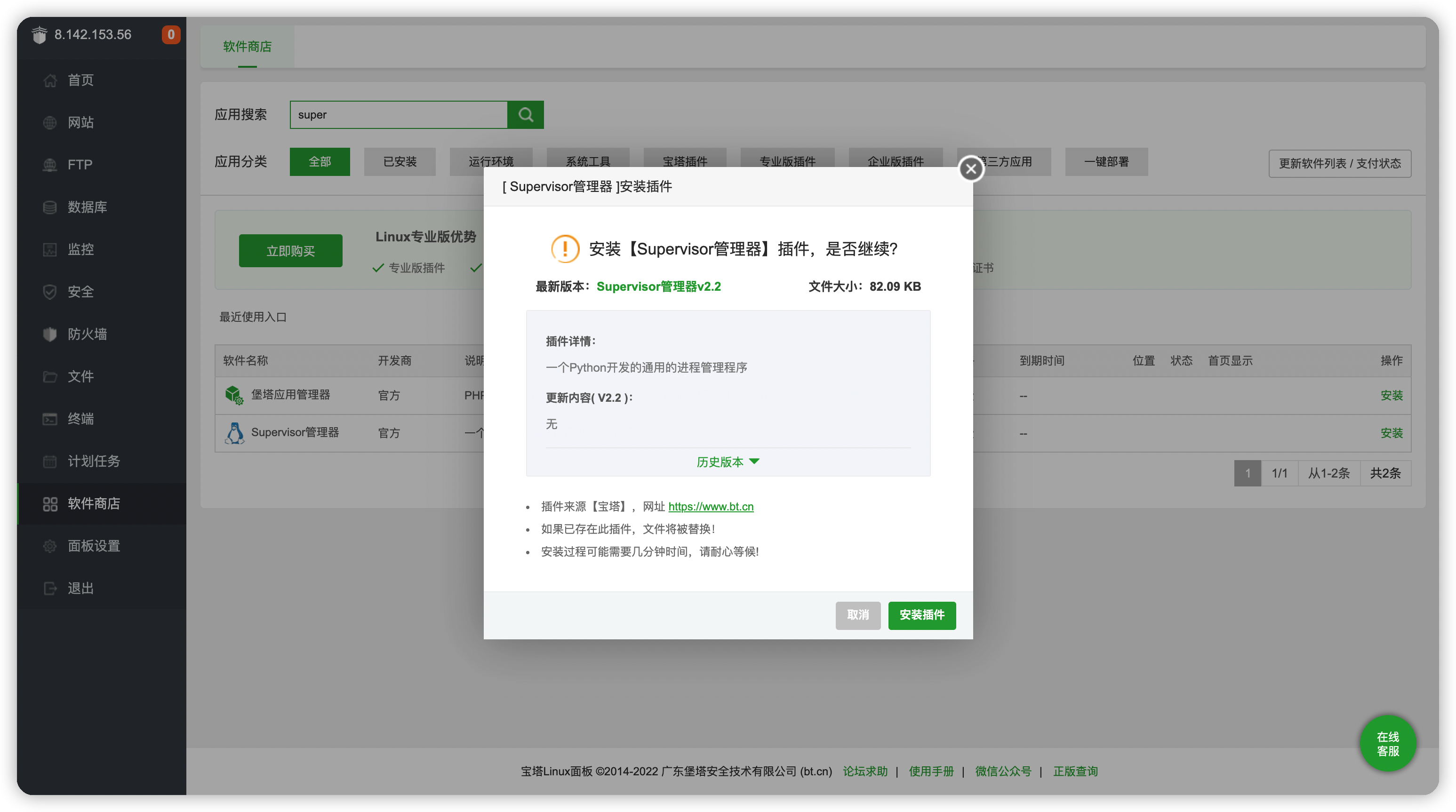
安装Supervisor管理器
本文选选择的是supervisor 2.2版本
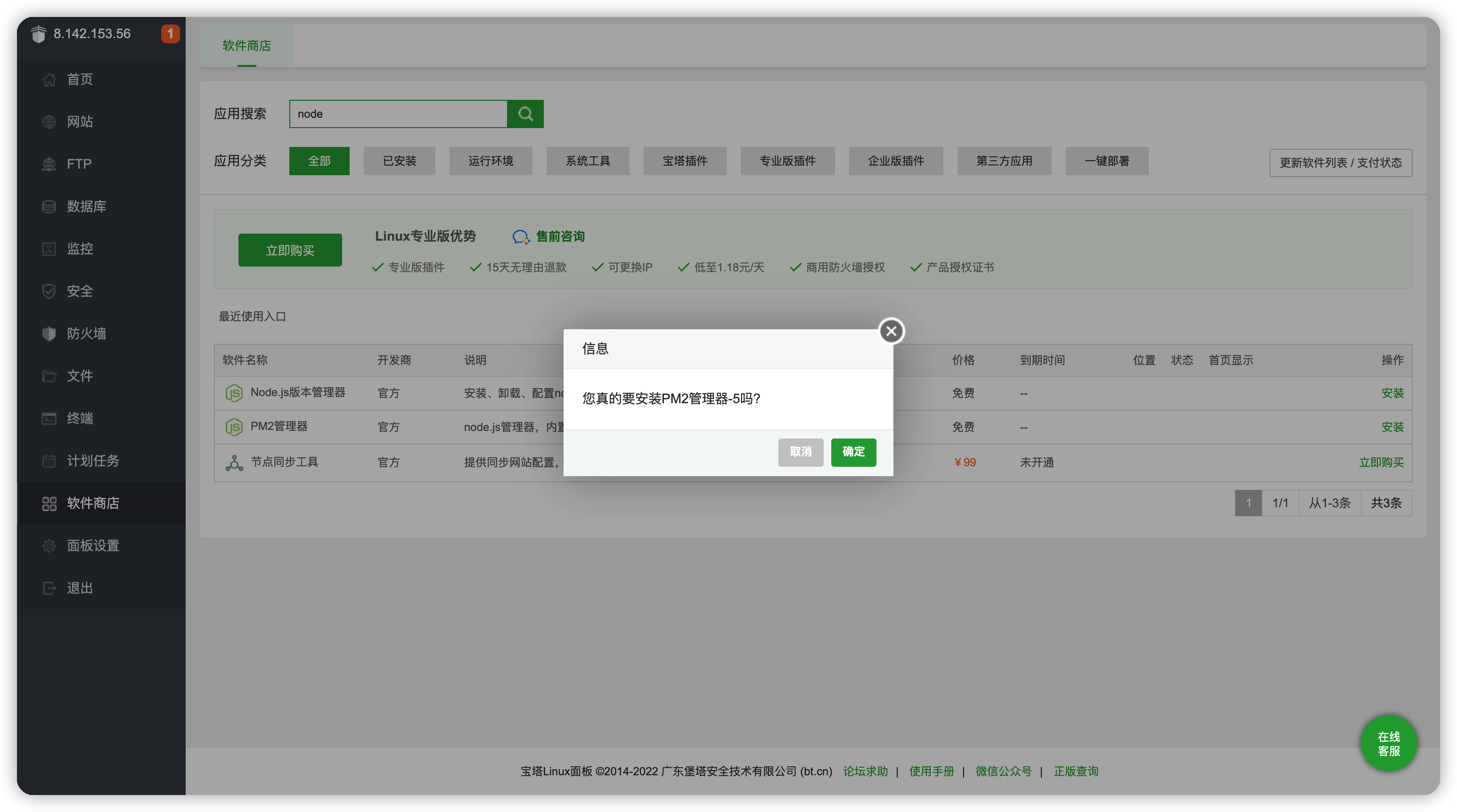
安装nodejs
本文选择的是PM2管理器2,node.js管理器,内置 node.js + npm + nvm + pm2.!
在宝塔后台修改node版本,建议在宝塔后台选择版本,下文还有终端修改的命令
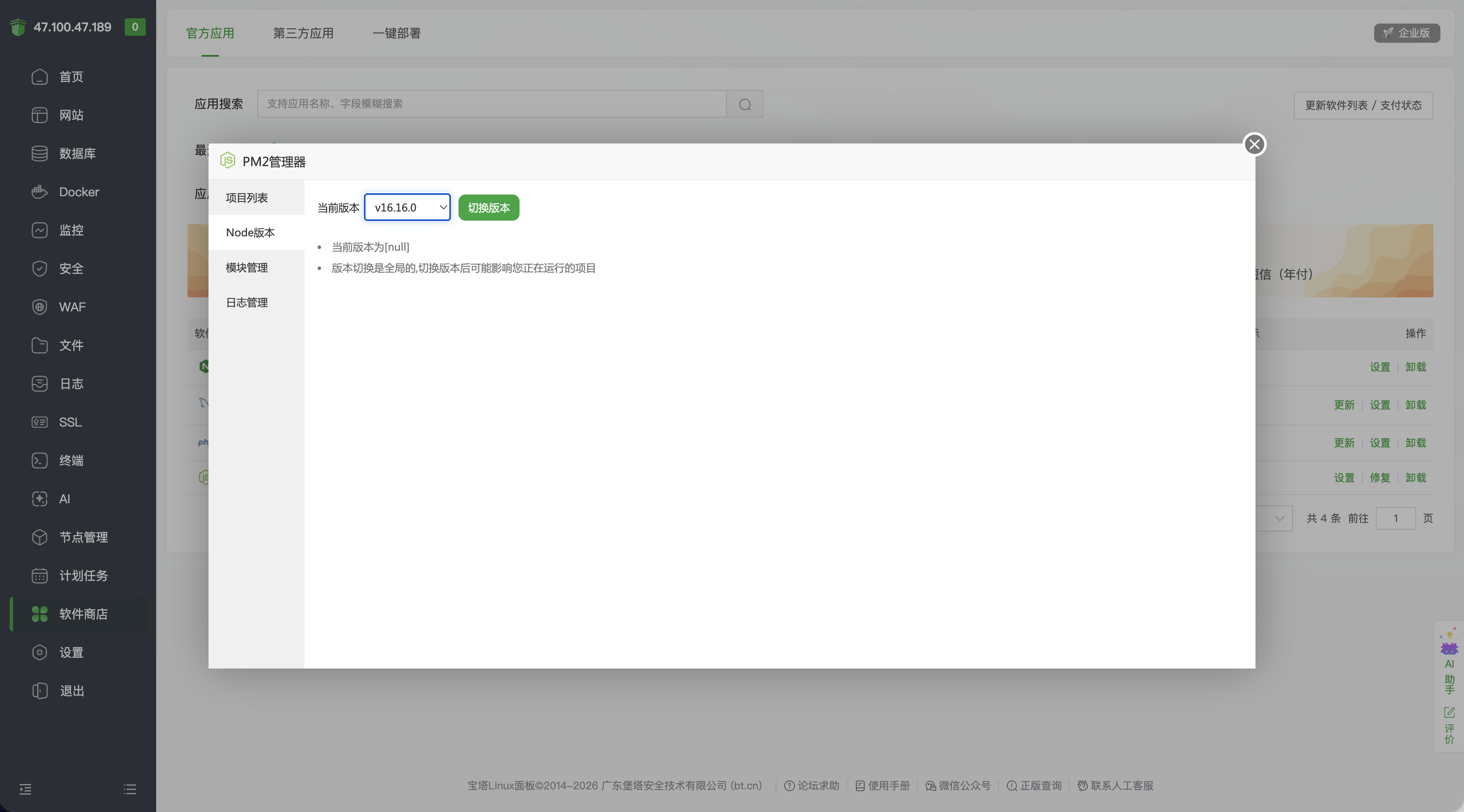
在终端中修改版本,终端中直接改,下次再进终端,版本又会变成v16,这里需要注意
使用nvm安装版本v16的node
nvm install v16.16.0

切换成v16版本的node
nvm use v16.16.0

查看版本
node -v
如下,版本显示 v16.16.0,下文安装编译管理后台和H5都需要v16版本的node

注意:在终端中可能每次重新打开后node版本又会变掉,这里需要注意,每次执行node命令需要检查一次node版本是否为v16
系统应用部署
代码部署分以下几部分
系统是前后端分离的。
API服务(PHP开发,提供api服务)
平台管理端(VUE开发)
小程序/H5端(TARO开发)
部署API服务(php)
- 克隆代码
git clone https://gitee.com/ShopeX/ECShopX.git- 修改目录权限为www,因为宝塔站点默认权限是www
chown -R www:www /www/wwwroot/ecshopx.demo.com/ECShopX- 进入目录
cd /www/wwwroot/demo.ecshopx.com/ECShopX- 安装composer包
# 安装composer包
composer install- 生成配置文件
# 生成env配置文件
# .env.full 文件是完整配置,.env.example 文件是基础配置。
cp .env.example .env- 生成APP_KEY密钥
注意:2.8.0及以后版本才有这个命令,之前的需要手动修改.env中的APP_KEY配置
# 生成密钥,用于敏感数据加密等使用
php artisan key:generate- 生成api token密钥
# 生成api token密钥
php artisan jwt:secret- 配置域名
注意:这个一定要配置正确,是后台php访问域名,许多配置依赖于此
# 修改成您访问php对应的域名,例如我的后台域名是:https//ecshopx.demo.com
APP_URL=http://ecshopx.demo.com- 配置MYSQL数据库
# 数据库相关配置
## DB_CONNECTION默认不需要改
DB_CONNECTION=default
DB_HOST=127.0.0.1
DB_PORT=3306
DB_DATABASE=ecshopx
DB_USERNAME=ecshopx
DB_PASSWORD=ecshopx123- 配置REDIS
# REDIS配置
REDIS_CLIENT=predis
REDIS_HOST=127.0.0.1
## 必须要设置密码
REDIS_PASSWORD=123456
REDIS_PORT=6379
## 如果按照服务配置,则参考config/database.php中redis部分进行配置,并注释下面这条默认项,按需配置
REDIS_DATABASE=0- 配置云存储
默认使用阿里云的OSS云存储,存储图片、视频、上传私有文件等,如果没有云存储可以跳过配置下一步的本地存储
# 文件存储相关配置
## oss(阿里云OSS)、qiniu(七牛云)、aws(亚马逊s3)、local(本地存储)
DISK_DRIVER=oss
## 当前客户文件存放目录
OSS_PROJECT_NAME=default_project

## OSS密钥配置
OSS_ACCESS_KEY=
OSS_SECRET_KEY=

## OSS私有文件配置
OSS_FILE_ENDPOINT=https://oss-cn-shanghai.aliyuncs.com
### OSS私有文件存储bucket
OSS_FILE_BUCKET=oss-cdn
### 是否开启cname,私有文件不需要开
OSS_FILE_IS_CNAME=false

## OSS公共读图片配置
OSS_IMAGE_ENDPOINT=https://oss-cn-shanghai.aliyuncs.com
### OSS公有图片bucket
OSS_IMAGE_BUCKET=oss-cdn
### 是否开启cdn
OSS_IMAGE_IS_CNAME=false
### 图片cdn,开启cdn则该配置必填
OSS_IMAGE_DOMAIN=

## OSS公共读视频配置
OSS_VIDEO_ENDPOINT=https://oss-cn-shanghai.aliyuncs.com
### OSS公有视频bucket
OSS_VIDEO_BUCKET=oss-cdn
### 是否开启cdn
OSS_VIDEO_IS_CNAME=flase
### 视频cdn,开启cdn则该配置必填
OSS_VIDEO_DOMAIN=- 配置本地存储
如果还没有云存储,也可以配置本地存储
# 会在public目录下生成一个连接storage目录的软连
php artisan storage:link
修改存储驱动为
# 文件存储相关配置
## oss(阿里云OSS)、qiniu(七牛云)、aws(亚马逊s3)、local(本地存储)
DISK_DRIVER=local- 配置支付通知接口(以微信支付为例)
2.8.0及以后的版本可以不配置,只用配置APP_URL即可
WECHAT_PAYMENT_NOTIFY=https://您的网址/wechatAuth/wxpay/notify- 完整的例子
# 应用名称
APP_NAME=EcshopX2.0
# 标识应用环境, 本地环境设置为local,生产环境为production
APP_ENV=local
# 数据加密密钥
APP_KEY=
# 调试模式, 正式环境需要关闭(true,false)
APP_DEBUG=true
# php访问域名,不要带最后的斜杠,一定要配置
APP_URL=http://ecshopx.demo.com
# 时区不要修改
APP_TIMEZONE=PRC

# 数据库相关配置
## DB_CONNECTION默认不需要改
DB_CONNECTION=default
DB_HOST=127.0.0.1
DB_PORT=3306
DB_DATABASE=ecshopx
DB_USERNAME=ecshopx
DB_PASSWORD=ecshopx123

# REDIS配置
REDIS_CLIENT=predis
REDIS_HOST=127.0.0.1
## 必须要设置密码
REDIS_PASSWORD=123456
REDIS_PORT=6379
## 如果按照服务配置,则参考config/database.php中redis部分进行配置,并注释下面这条默认项,按需配置
REDIS_DATABASE=0

# 文件存储相关配置
## oss(阿里云OSS)、qiniu(七牛云)、aws(亚马逊s3)、local(本地存储)
DISK_DRIVER=local
## 当前客户文件存放目录
OSS_PROJECT_NAME=default_project

## OSS密钥配置
OSS_ACCESS_KEY=
OSS_SECRET_KEY=

## OSS私有文件配置
OSS_FILE_ENDPOINT=https://oss-cn-shanghai.aliyuncs.com
### OSS私有文件存储bucket
OSS_FILE_BUCKET=oss-cdn
### 是否开启cname,私有文件不需要开
OSS_FILE_IS_CNAME=false

## OSS公共读图片配置
OSS_IMAGE_ENDPOINT=https://oss-cn-shanghai.aliyuncs.com
### OSS公有图片bucket
OSS_IMAGE_BUCKET=oss-cdn
### 是否开启cdn
OSS_IMAGE_IS_CNAME=false
### 图片cdn,开启cdn则该配置必填
OSS_IMAGE_DOMAIN=

## OSS公共读视频配置
OSS_VIDEO_ENDPOINT=https://oss-cn-shanghai.aliyuncs.com
### OSS公有视频bucket
OSS_VIDEO_BUCKET=oss-cdn
### 是否开启cdn
OSS_VIDEO_IS_CNAME=flase
### 视频cdn,开启cdn则该配置必填
OSS_VIDEO_DOMAIN=

# 微信第三方平台配置,本地开发环境不配置, 会影响到调用微信的相关页面, 整体不影响后台开发。
## 第三方平台APPID
WECHAT_APPID=
## 第三方平台SECRET
WECHAT_SECRET=
## 消息校验Token
WECHAT_TOKEN=
## 消息加解密Key
WECHAT_AES_KEY=
## 是否需要服务号,false则需要自己绑定到开放平台
WX_OPEN_THIRD=true
## 是否需要第三方平台
WXA_NEED_OPEN_PLATFORM=true

## 支付宝配置
ALIPAY_PAYMENT_RETURN_H5=https://h5域名

# JWT相关配置,通过php artisan jwt:secret生成密钥,线上务必重新生成
JWT_SECRET=ker4H1Gp4TsddddWJMac2SMA8Zsh3drv
JWT_TTL=7200
JWT_REFRESH_TTL=20160

# 缓存驱动, 默认使用redis
CACHE_DRIVER=redis

# 队列驱动, 默认使用redis
QUEUE_DRIVER=redis

# 是否saas
SYSTEM_IS_SAAS=false
# 设置系统主要的企业id,用于pc和h5
SYSTEM_MAIN_COMPANYS_ID=1
# 是否使用系统菜单,false则是固定菜单,true则更新storage/static/目录下的菜单
USE_SYSTEM_MENU=true
# 系统版本
PRODUCT_MODEL=platform

# 腾讯地图接口KEY, 建议根据项目进行申请
QQMAP_KEY=
# 腾讯地图配置, 建议根据项目进行申请
API_TENCENT_POSITION_APP_KEY=
API_TENCENT_POSITION_APP_SECRET=

# 高德地图key
AMAP_LBS_KEY=

# 汇付企账通相关配置
## true启用汇付支付渠道其他支付渠道则隐藏
HFPAY_IS_OPEN=false

# 达达同城配送相关配置
DADA_APP_KEY=
DADA_APP_SECRET=
DADA_IS_ONLINE=true

# 是否加密敏感数据,配合配置APP_KEY使用
ENCRYPT_SENSITIVE_DATA=false
更新数据库
- 数据库迁移(将表和初始化数据更新到数据库中)
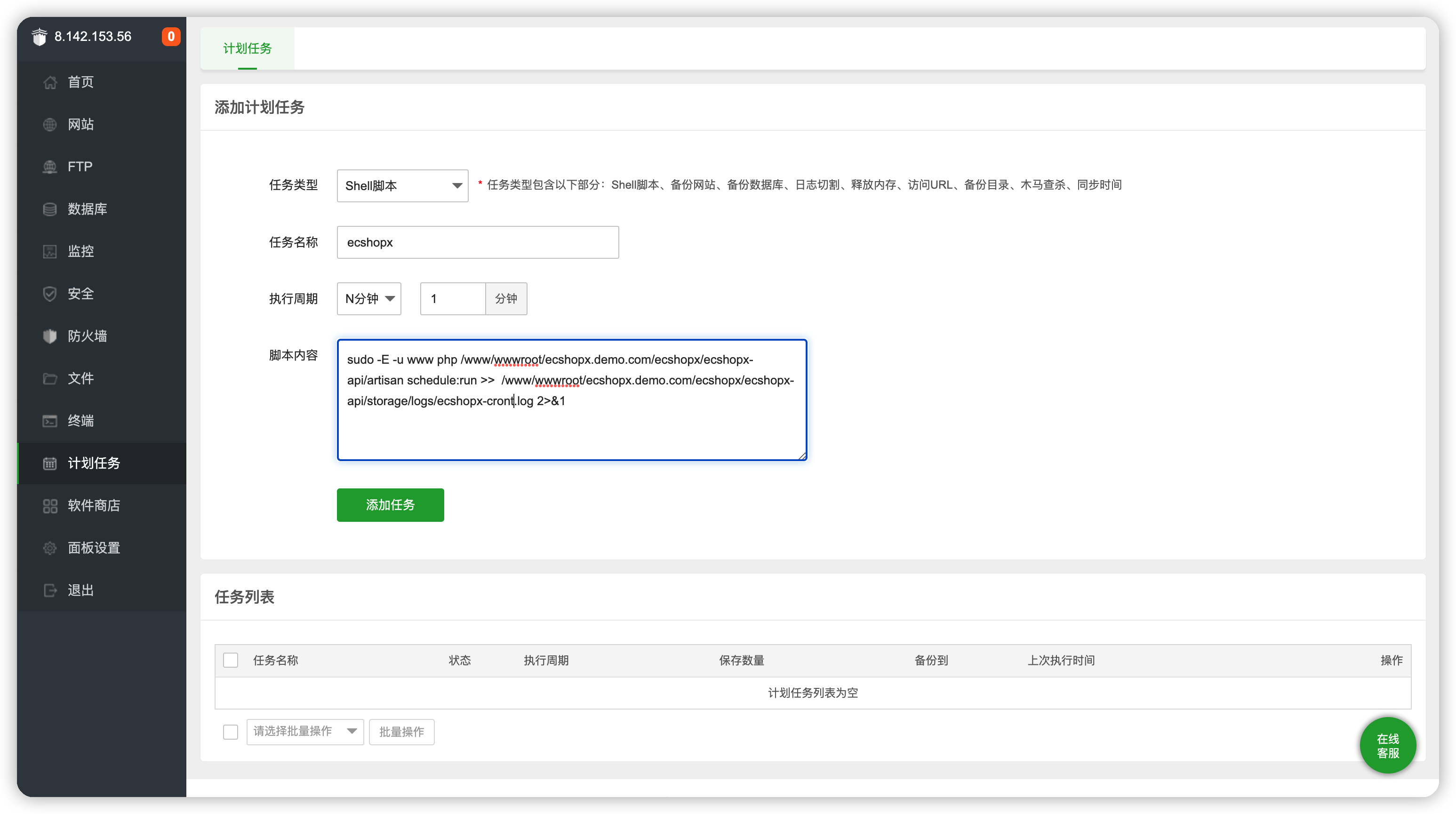
php artisan doctrine:migrations:migrate配置定时任务
- 在面板
计划任务菜单中,添加一个计划任务如下,每分钟跑一次
sudo -E -u www php /www/wwwroot/ecshopx.demo.com/ECShopX/artisan schedule:run >> /www/wwwroot/ecshopx.demo.com/ECShopX/storage/logs/ecshopx-cront.log 2>&1- 添加上述脚本内容后保存
配置队列服务
- 打开
Supervisor管理器界面,点击添加守护进程,如下界面
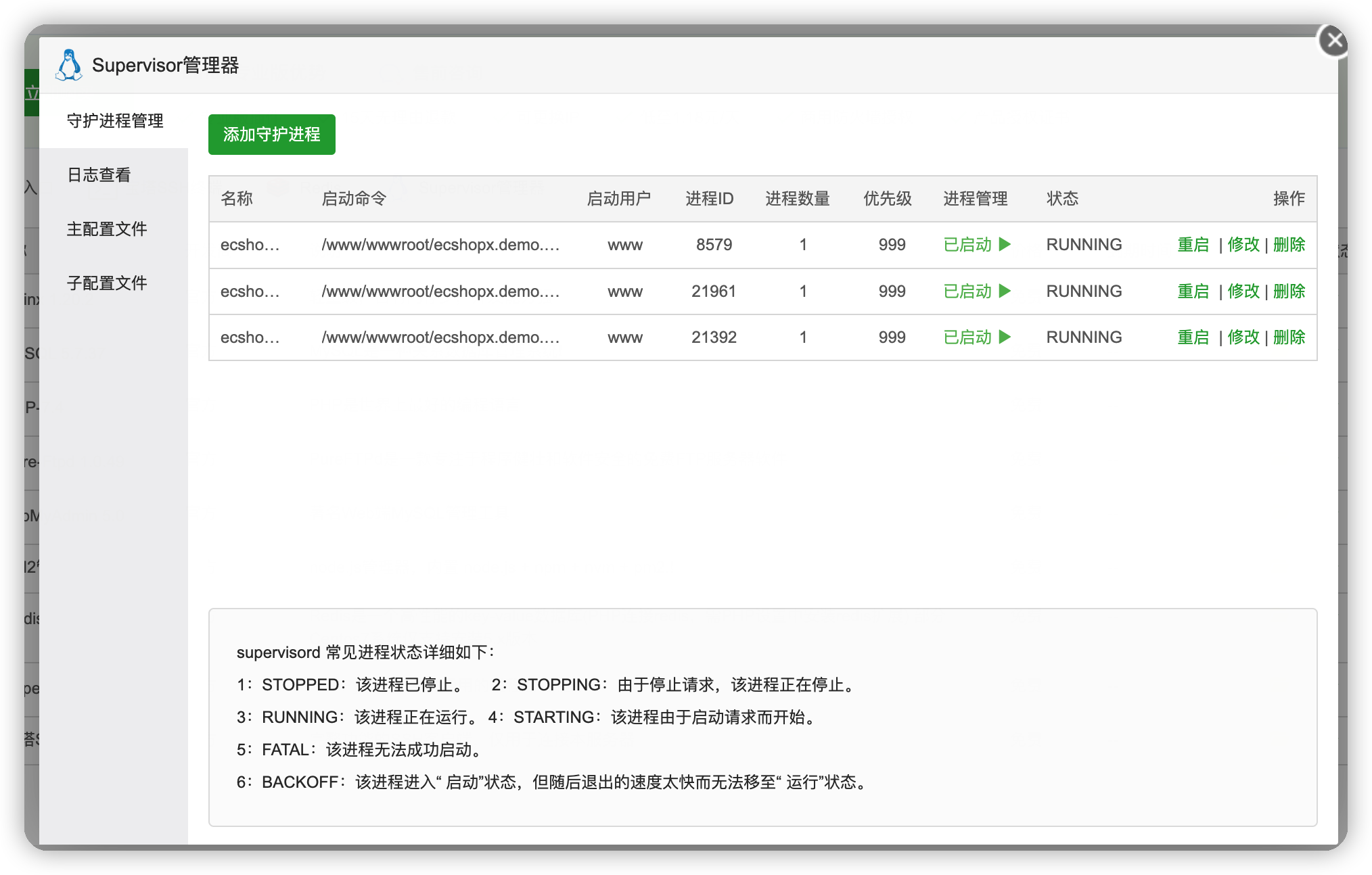
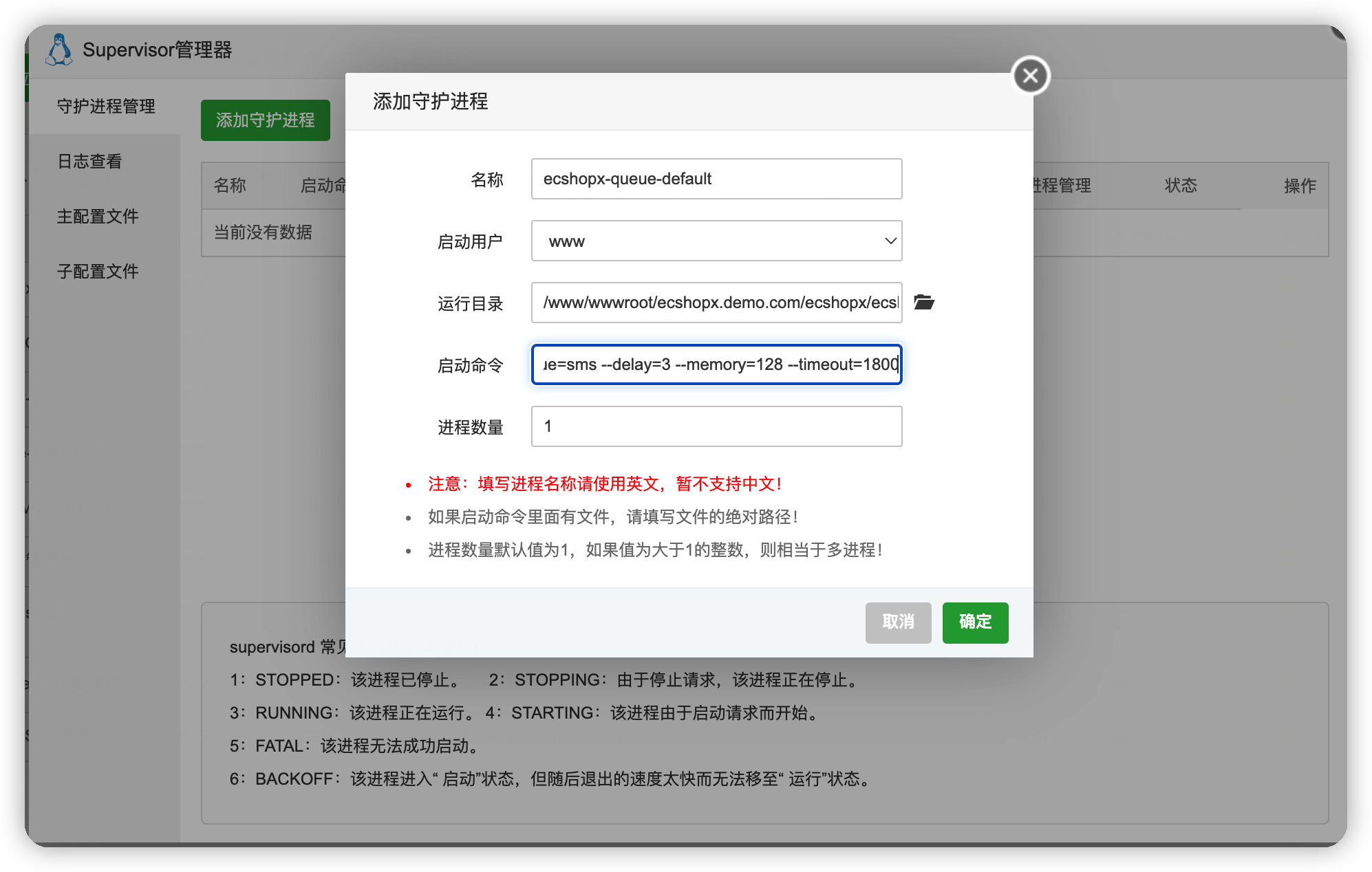
- 例如添加队列
名称:ecshopx-queue-default
启动用户:www
运行目录选择php目录: /www/wwwroot/ecshopx.demo.com/ECShopX
启动命令:php artisan queue:work --queue=default --delay=3 --memory=128 --timeout=30 --sleep=1 --tries=3
进程数量:1
点击确定,然后在守护进程管理菜单启动队列
- 添加默认队列:
ecshopx-queue-default
[program:ecshopx-queue-default]
command=/www/wwwroot/ecshopx.demo.com/ECShopX/artisan queue:work --queue=default --delay=3 --memory=128 --timeout=30 --sleep=1 --tries=3
stdout_logfile=/www/wwwroot/ecshopx.demo.com/ECShopX/storage/logs/supervisor-bloated-queue-default.log
redirect_stderr=true
process_name=%(program_name)s_%(process_num)02d
autostart=true
autorestart=true
numprocs=1
user=www
startsecs=3
startretries=100000- 添加慢队列:
ecshopx-queue-slow
[program:ecshopx-queue-slow]
command=/www/wwwroot/ecshopx.demo.com/ECShopX/artisan queue:work --queue=slow --delay=3 --memory=128 --timeout=1800 --sleep=1 --tries=3
stdout_logfile=/www/wwwroot/ecshopx.demo.com/ECShopX/storage/logs/supervisor-bloated-queue-slow.log
redirect_stderr=true
process_name=%(program_name)s_%(process_num)02d
redirect_stderr=true
autostart=true
autorestart=true
numprocs=1
user=www
startsecs=3
startretries=100000- 添加短信队列:
ecshopx-queue-sms
[program:ecshopx-queue-sms]
command=/www/wwwroot/ecshopx.demo.com/ECShopX/artisan queue:work --queue=sms --delay=3 --memory=128 --timeout=1800 --sleep=1 --tries=3
stdout_logfile=/www/wwwroot/ecshopx.demo.com/ECShopX/storage/logs/supervisor-bloated-queue-sms.log
redirect_stderr=true
process_name=%(program_name)s_%(process_num)02d
redirect_stderr=true
autostart=true
autorestart=true
numprocs=1
user=www
startsecs=3
startretries=100000
也可以添加好后在
子配置文件中切换并修改,填写上面的配置
部署管理后台(vue)
- 克隆代码
git clone https://gitee.com/ShopeX/ECShopX_admin-frontend.git- 进入目录
cd /www/wwwroot/demo.ecshopx.com/ECShopX_admin-frontend- 检查配置文件
vim .env.production- 安装npm包
// 先安装@shopex/finder
npm i @shopex/finder --registry=http://registry.npm.ishopex.cn/

// 安装其余依赖
npm install- 项目部署
品牌云店模式
npm run build:b2c多商户入驻平台模式
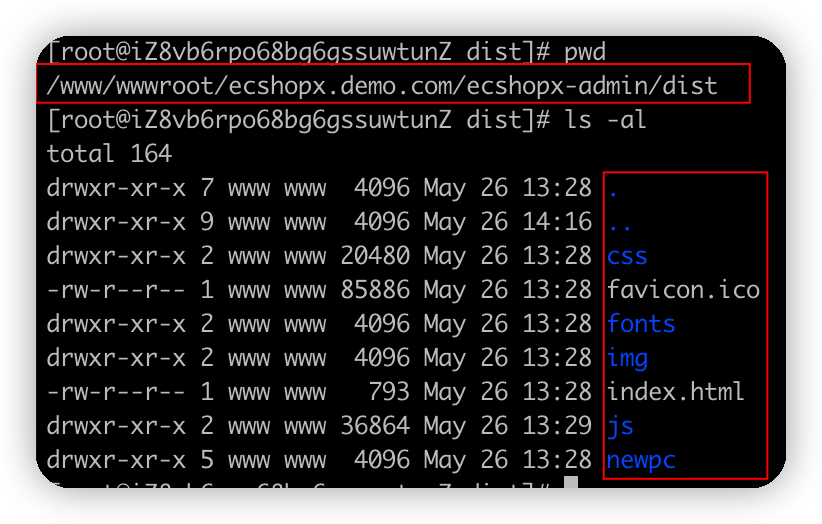
npm run build:bbc编译好后,代码生成在dist目录下,如下图
新建API和管理后台站点
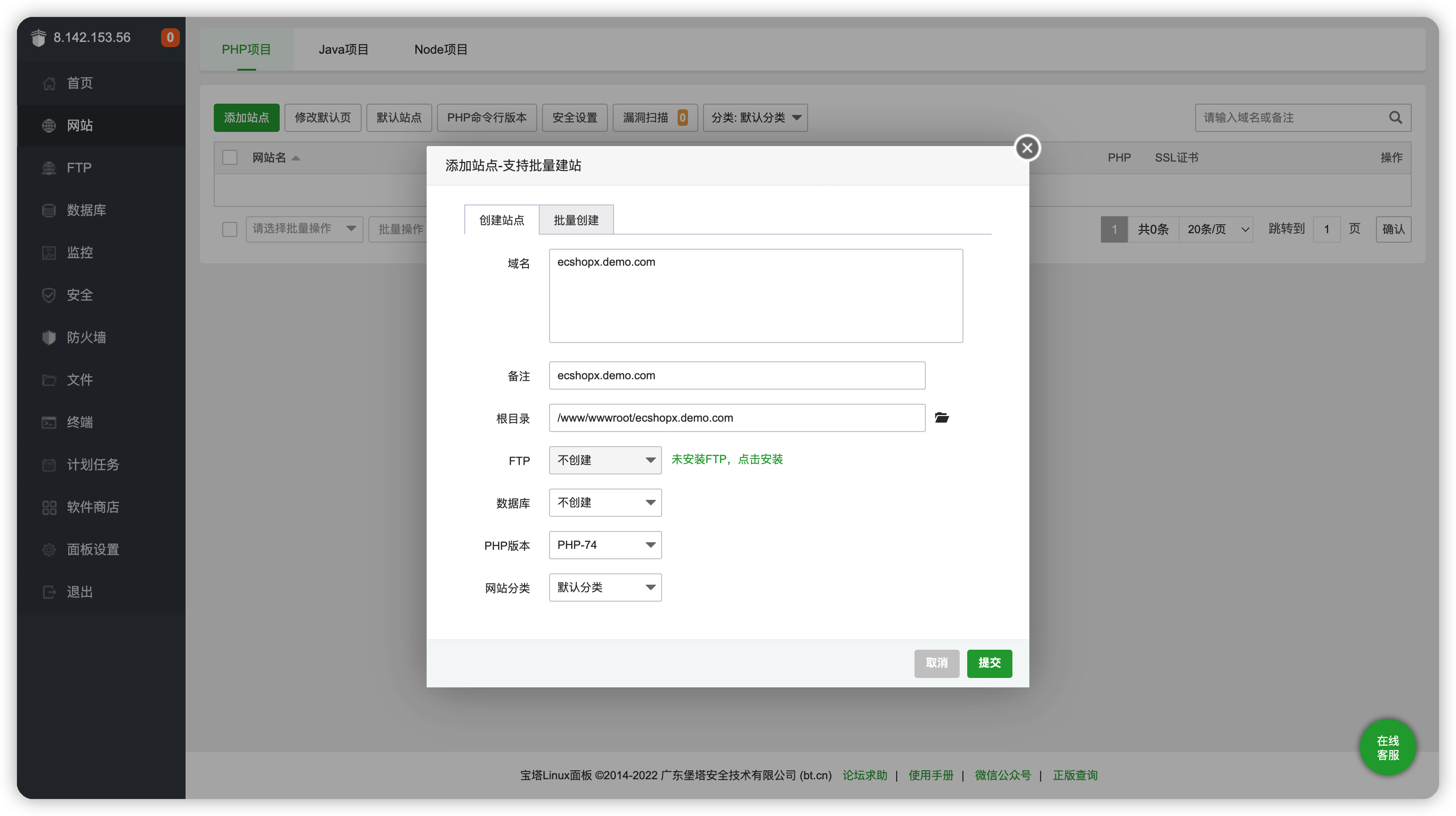
例如说这里新建了一个
ecshopx.demo.com的站点,由于数据库我们前面已经创建过了,这里就不要再重新创建了
配置API和管理后台Nginx配置
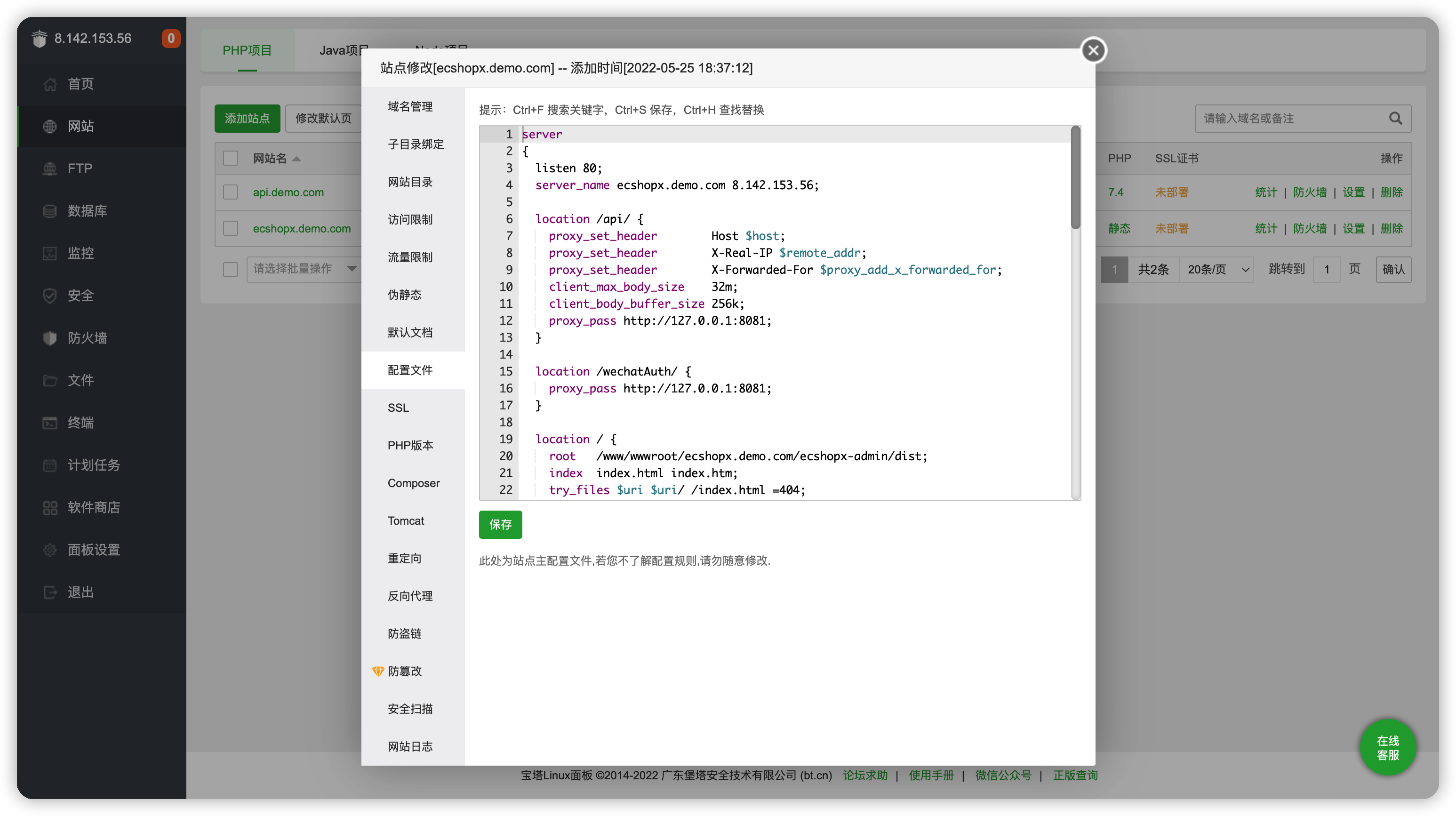
这里提前将php、vue的nginx配置配好了,有些目录是下一步才建的,所以这里需要注意,具体配置如下
注意:下面配置中如果没有域名,可以改为ip地址
server
{
  listen 80;
  server_name ecshopx.demo.com;

  add_header 'Access-Control-Allow-Origin' '*' always;
  add_header Access-Control-Allow-Headers "Content-Type, Access-Control-Allow-Headers, Authorization, X-Requested-With";
  add_header Access-Control-Expose-Headers "Authorization";
  add_header Access-Control-Allow-Methods "DELETE, GET, HEAD, POST, PUT, OPTIONS, TRACE, PATCH";

  if ($request_method = OPTIONS ) {
  return 200;
  }

  location /api/ {
    proxy_set_header        Host $host;
    proxy_set_header        X-Real-IP $remote_addr;
    proxy_set_header        X-Forwarded-For $proxy_add_x_forwarded_for;
    client_max_body_size    32m;
    client_body_buffer_size 256k;
    proxy_pass http://127.0.0.1:8081;
  }

  location /wechatAuth/ {
    proxy_pass http://127.0.0.1:8081;
  }

  location /storage/ {
    alias /data/httpd/ECShopX/storage/app/public/;
    #autoindex on;
  }

  location / {
    root   /www/wwwroot/ecshopx.demo.com/ECShopX_admin-frontend/dist;
    index  index.html index.htm;
    try_files $uri $uri/ /index.html =404;
  }

  access_log  /www/wwwlogs/ecshopx.demo.com.log;
  error_log  /www/wwwlogs/ecshopx.demo.com.error.log;
}

server
{
    listen 8081;
    server_name _;
    index index.php index.html index.htm;
    root /www/wwwroot/ecshopx.demo.com/ECShopX_admin-frontend/public;

    #SSL-START SSL相关配置,请勿删除或修改下一行带注释的404规则
    #error_page 404/404.html;
    #SSL-END

    #ERROR-PAGE-START  错误页配置,可以注释、删除或修改
    #error_page 404 /404.html;
    #error_page 502 /502.html;
    #ERROR-PAGE-END

    #PHP-INFO-START  PHP引用配置,可以注释或修改
    include enable-php-74.conf;
    #PHP-INFO-END

    #REWRITE-START URL重写规则引用,修改后将导致面板设置的伪静态规则失效
    location / {
      try_files $uri $uri/ /index.php$is_args$args;
    }
    #REWRITE-END

    #禁止访问的文件或目录
    location ~ ^/(\.user.ini|\.htaccess|\.git|\.svn|\.project|LICENSE|README.md)
    {
        return 404;
    }

    #一键申请SSL证书验证目录相关设置
    location ~ \.well-known{
        allow all;
    }

    location ~ .*\.(gif|jpg|jpeg|png|bmp|swf)$
    {
        expires      30d;
        error_log /dev/null;
        access_log /dev/null;
    }

    location ~ .*\.(js|css)?$
    {
        expires      12h;
        error_log /dev/null;
        access_log /dev/null;
    }

}打开nginx站点修改,点击左侧菜单配置文件,将上面的配置复制进去,修改对应的域名和目录位置,如果没有域名,用ip也是可以的,如下图
小程序/H5编译打包(taro)
编译H5
- 检查node版本是否为v16
# 不要完全复制,看看您本地的v16的小版本是哪个,然后就使用哪个版本
# 本文档编写的时候是v16.16.0
# 检查版本
node -v
# 如果版本不是 v16,则执行下面或者去宝塔后台的pm2面板进行修改切换,
# 或者用下面命令行切换,建议去宝塔后台切换node版本
nvm use v16.16.0- 克隆代码
git clone https://gitee.com/ShopeX/ECShopX_mobile-frontend.git- 进入目录
cd /www/wwwroot/ecshopx.demo.com/ECShopX_mobile-frontend- 依赖安装
# 如遇初始化下载时间过长或者network timeout,可更换npm镜像源
# npm更换淘宝镜像,使用此命令后,npm指令关键词改为(cnpm),例如:npm i 改为 cnpm i
# 更换命令:npm install -g cnpm --registry=https://registry.npm.taobao.org

# 先安装插件
npm install @shopex/taro-plugin-modules -S --registry=http://registry.npm.ishopex.cn

# 再安装其他依赖
npm install- 环境变量
复制一个配置文件
cp .env.example .env需要申请一个高德地图的key,配置中只需要修改域名的部分
注意:小程序需要配置APP_ID,编译H5则可以忽略
APP_BASE_URL=http://ecshopx.demo.com/api/h5app/wxapp
APP_WEBSOCKET=wss://ecshopx.demo.com/ws
APP_COMPANY_ID=1
APP_PLATFORM=platform
APP_CUSTOM_SERVER=http://ecshopx.demo.com/
APP_HOME_PAGE=/pages/index
APP_TRACK=youshu
APP_YOUSHU_TOKEN=
APP_ID=   // 小程序APPID
APP_MAP_KEY=   // 高德地图key
APP_MAP_NAME=门店定位
APP_IMAGE_CDN=https://b-img-cdn.yuanyuanke.cn/ecshopx-vshop- npm打包指令
执行生产环境H5打包命令
<font style="color:#E8323C;">npm run build:h5</font>注意:小程序需要本地执行,在开发者工具进行推送,注意命令差异
# 小程序本地开发编译
npm run dev:weapp

# 小程序生产打包
npm run build:weapp

# H5本地开发编译
npm run dev:h5

# H5生产打包
npm run build:h5
新建H5站点
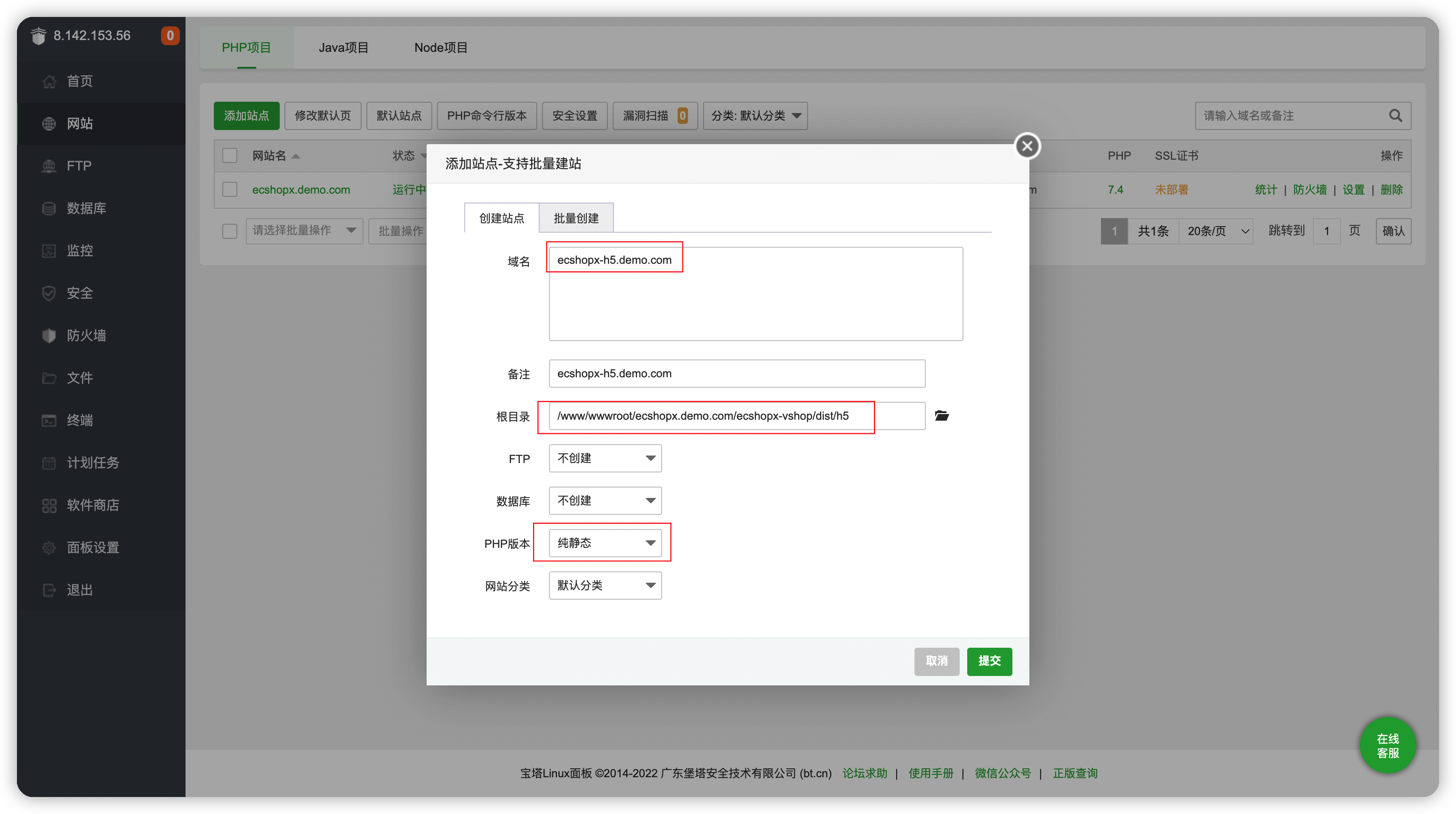
例如说这里新建了一个
ecshopx-h5.demo.com的站点,由于数据库我们前面已经创建过了,这里就不要再重新创建了,php版本选择纯静态,根目录选择编译后的h5目录,如下图
/www/wwwroot/ecshopx.demo.com/ECShopX_mobile-frontend/dist/h5
配置H5的Nginx配置
server
{
    listen 80;
    server_name ecshopx-h5.demo.com;
    index index.php index.html index.htm default.php default.htm default.html;
    root /www/wwwroot/ecshopx.demo.com/ECShopX_mobile-frontend/dist/h5;

    #SSL-START SSL相关配置,请勿删除或修改下一行带注释的404规则
    #error_page 404/404.html;
    #SSL-END

    #ERROR-PAGE-START  错误页配置,可以注释、删除或修改
    #error_page 404 /404.html;
    #error_page 502 /502.html;
    #ERROR-PAGE-END

    #PHP-INFO-START  PHP引用配置,可以注释或修改
    include enable-php-00.conf;
    #PHP-INFO-END

    #REWRITE-START URL重写规则引用,修改后将导致面板设置的伪静态规则失效
    location / {
      index  index.html index.htm;
      try_files $uri $uri/ /index.html =404;
    }
    #REWRITE-END

    #禁止访问的文件或目录
    location ~ ^/(\.user.ini|\.htaccess|\.git|\.svn|\.project|LICENSE|README.md)
    {
        return 404;
    }

    #一键申请SSL证书验证目录相关设置
    location ~ \.well-known{
        allow all;
    }

    location ~ .*\.(gif|jpg|jpeg|png|bmp|swf)$
    {
        expires      30d;
        error_log /dev/null;
        access_log /dev/null;
    }

    location ~ .*\.(js|css)?$
    {
        expires      12h;
        error_log /dev/null;
        access_log /dev/null;
    }
    access_log  /www/wwwlogs/ecshopx-h5.demo.com.log;
    error_log  /www/wwwlogs/ecshopx-h5.demo.com.error.log;
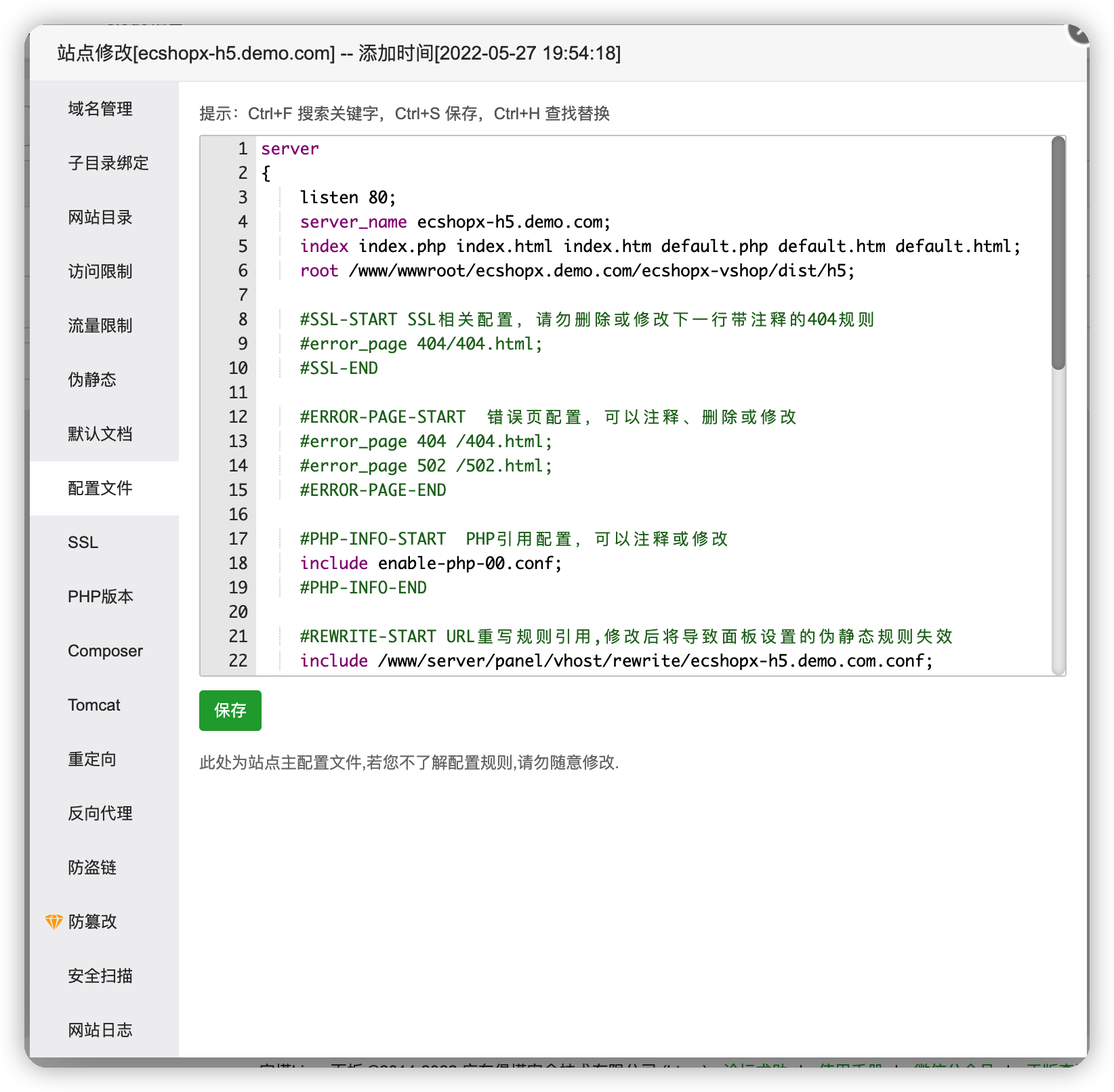
}打开nginx站点修改,点击左侧菜单配置文件,将上面的配置复制进去,修改对应的域名和目录位置,如果是纯静态的H5应该直接新建站点选好对应目录就能用了,比php和管理后台的部署要简单的,如下图
注意事项
- 关于小程序预览,dev:weapp本地开发编译模式下因为主包过大无法上传预览,需要使用build:weapp打包后选择小程序开发工具中的详情->本地设置->上传代码时自动压缩混淆。
- H5编译文件生成在目录 ECShopX_mobile-frontend/dist/h5/ 下。
- 小程序编译文件生成在目录 ECShopX_mobile-frontend/dist/weapp/ 下。
- 小程序需要将相关域名配置到小程序的白名单当中
# request合法域名
https://api域名
# 下面这行一般配置oss原始域名或者cdn域名
https://oss-cn-shanghai.aliyuncs.com
https://restapi.amap.com
https://zhls.qq.com


# uploadFile合法域名:
https://api域名
# 下面这行一般配置oss原始域名或者cdn域名
https://oss-cn-shanghai.aliyuncs.com;

# downloadFile合法域名
https://api域名
# 下面这行一般配置oss原始域名或者cdn域名
https://oss-cn-shanghai.aliyuncs.com
https://b-img-cdn.yuanyuanke.cn
https://mmbiz.qpic.cn
https://wx.qlogo.cn
https://thirdwx.qlogo.cn
https://wework.qpic.cn